screentuneを使ってみた
はじめに
XでおしゃれなCleanSh○t Xのようなアプリ見かけたので使ってみた。
作者のnote記事もありました。
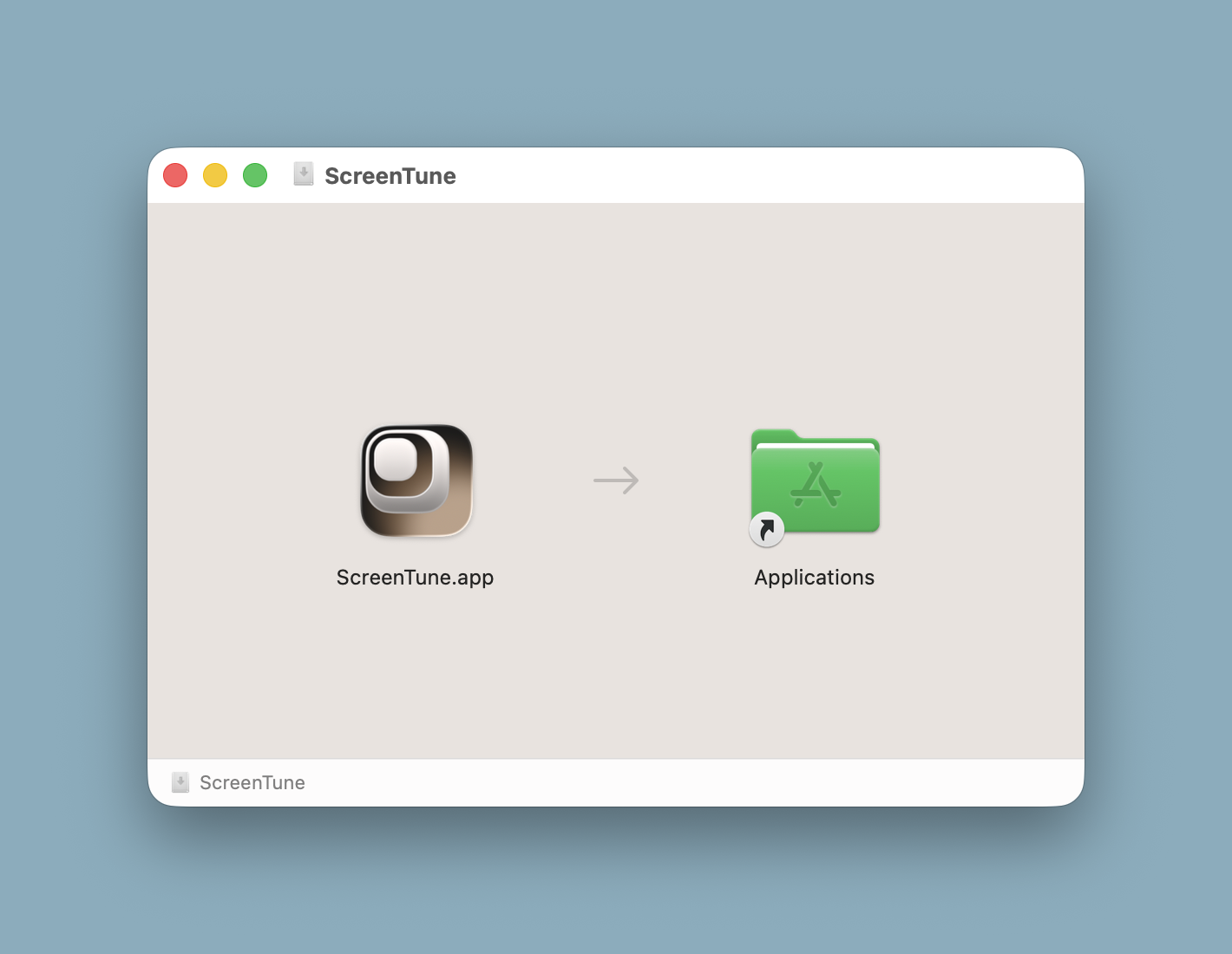
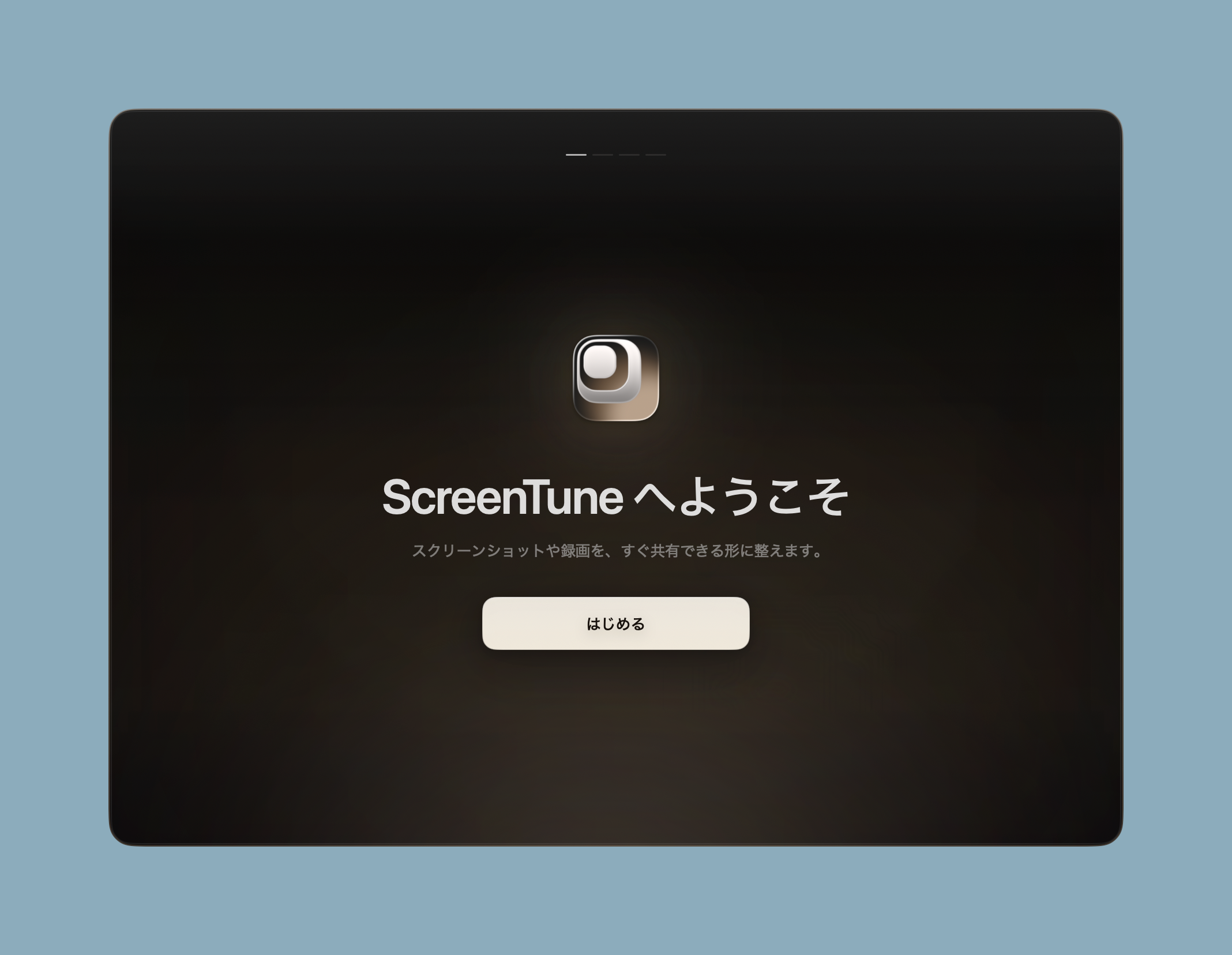
インストールとセットアップ
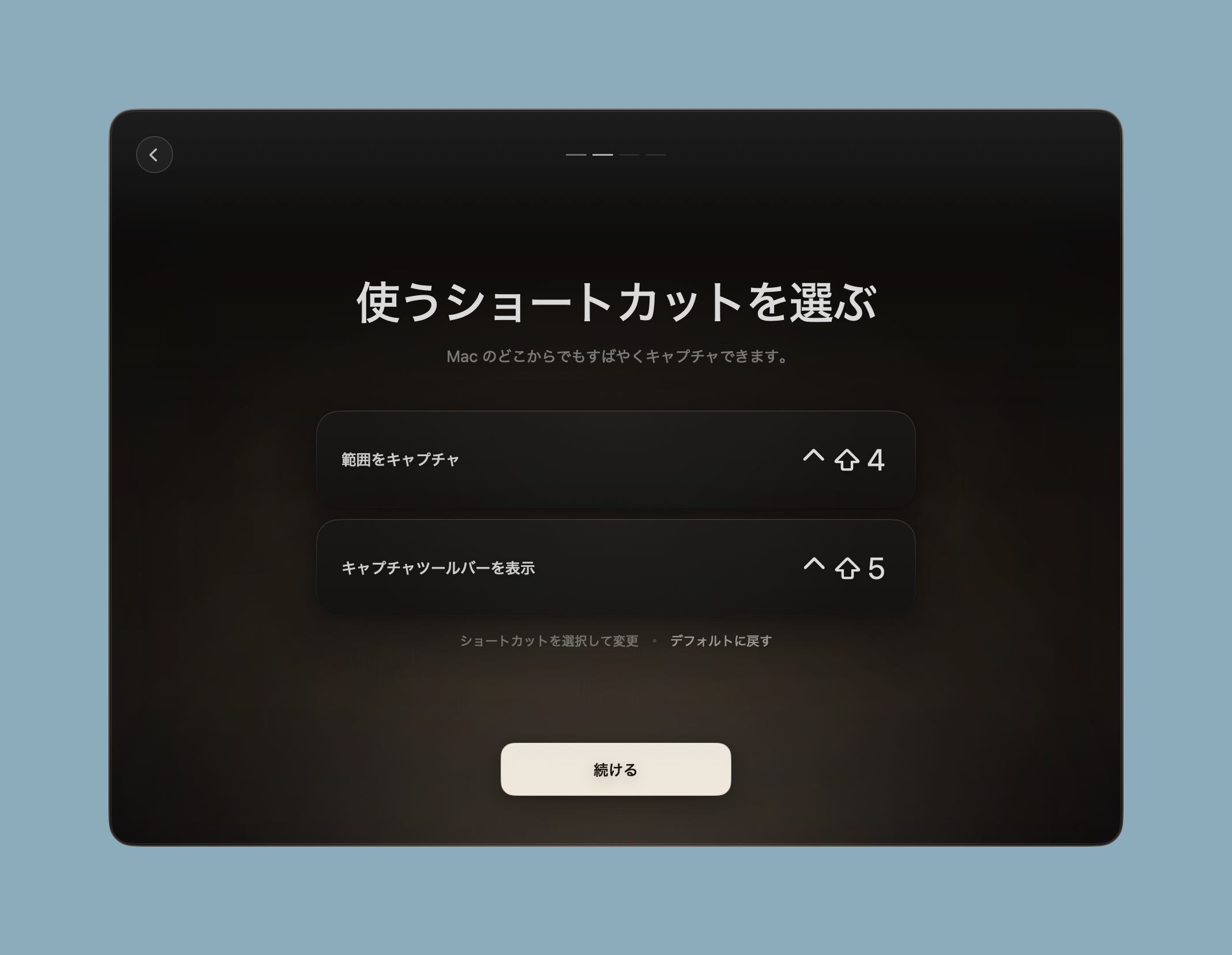
初期のショートカットがMac標準のスクリーンショットに被らないものを設定しているのは親切だ!
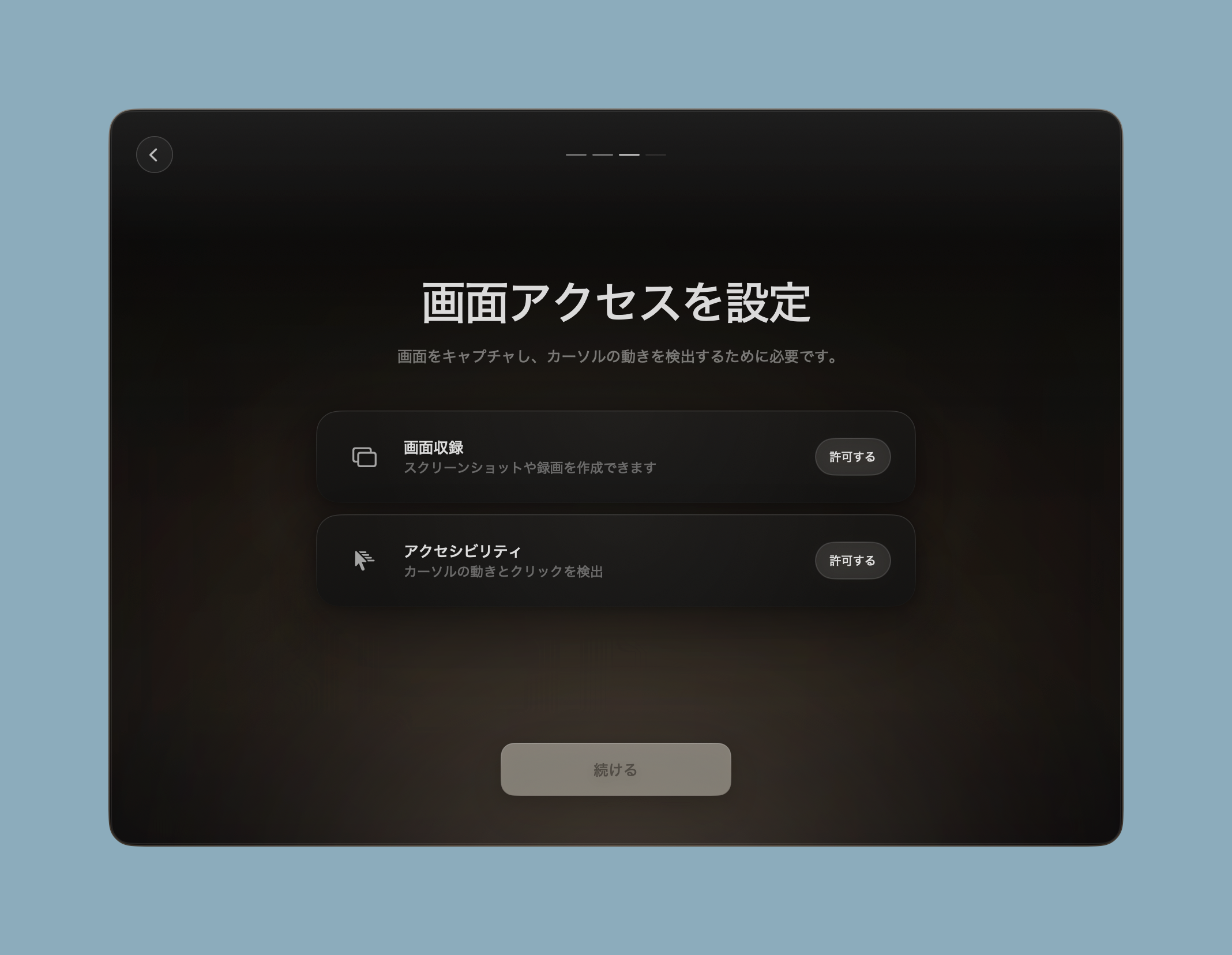
いつもどおりの権限確認
スクショ機能
Shift + control + 5でキャプチャツールバーを表示
UIがお洒落だ
※本日のマネージャーMTGはスキップだったので、サボってるわけではございません。
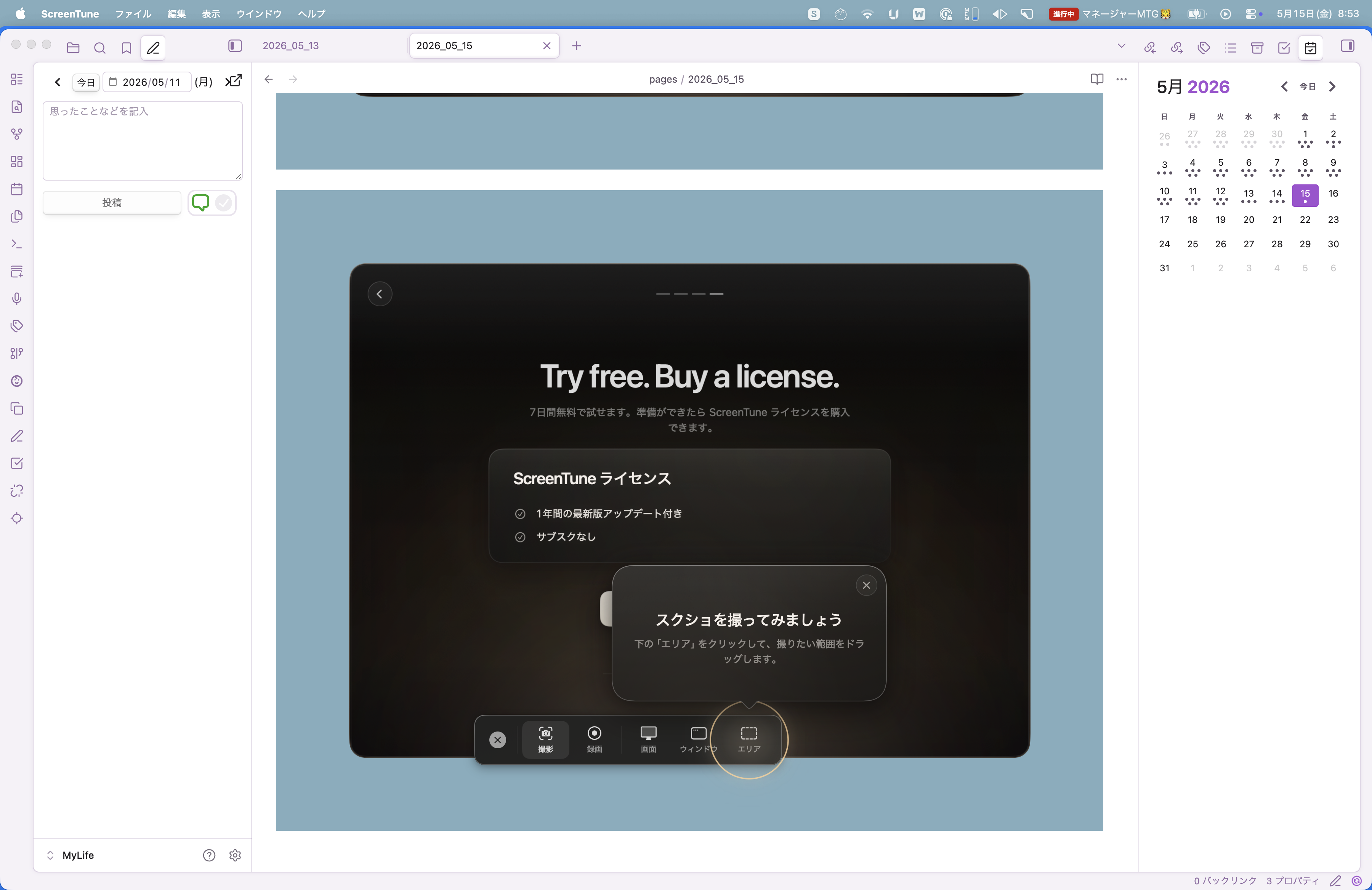
エリア選択してキャプチャすると画面下部にサムネイルが表示された
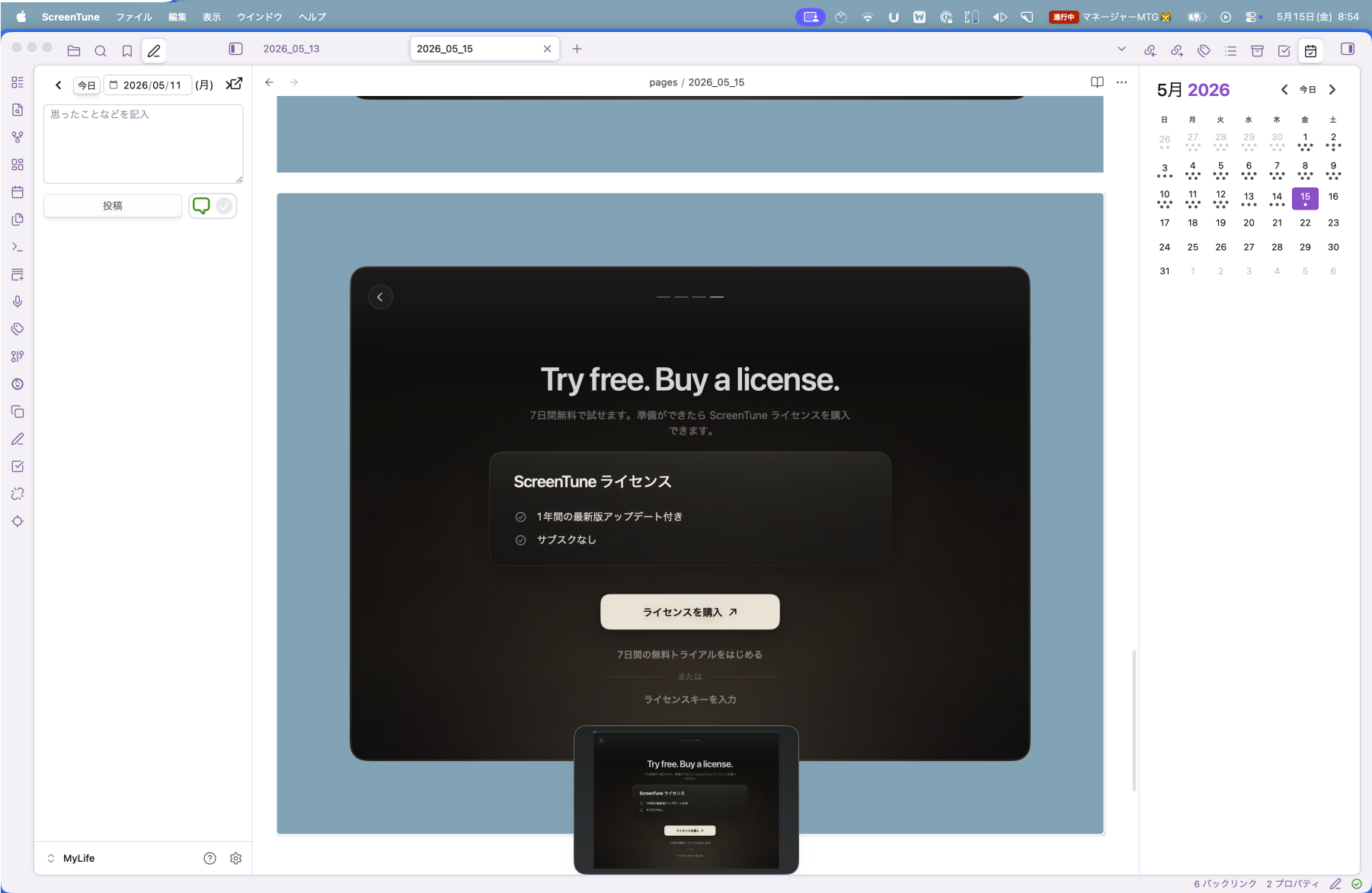
ホバーして編集ボタンを押すと編集画面が開いた
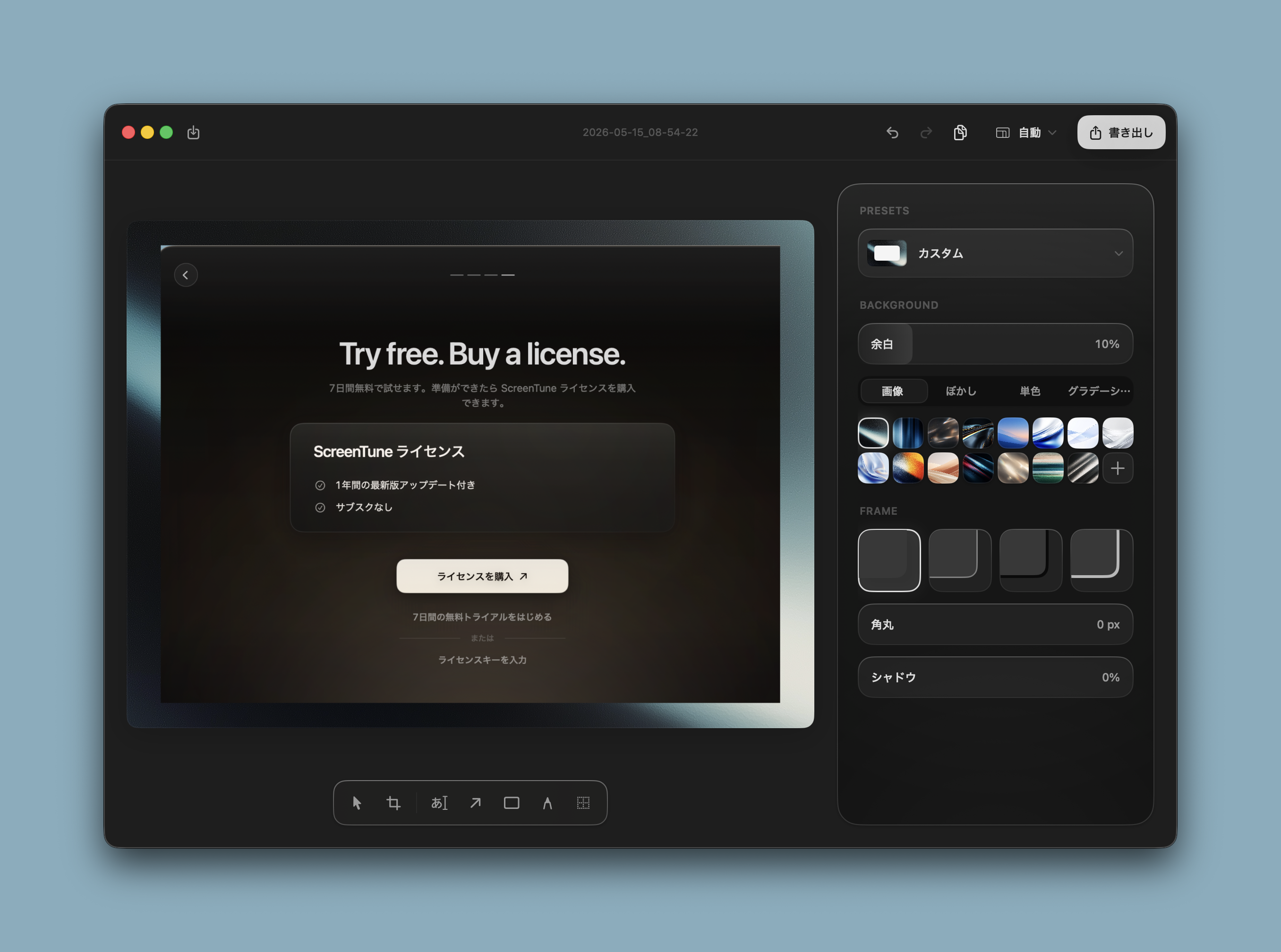
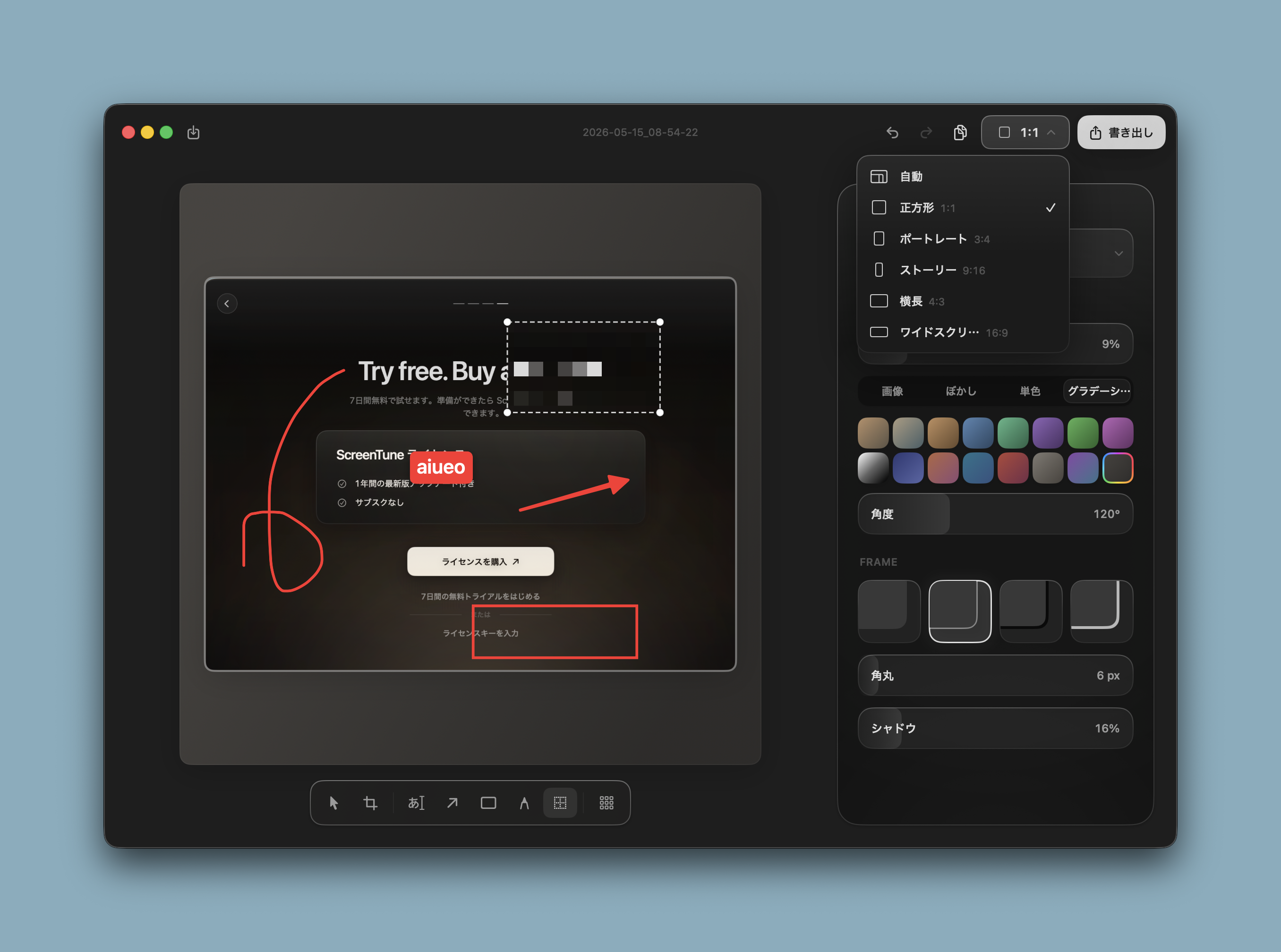
範囲選択のスクリーンショットに対して背景画像を付けられるのいいね!!!!
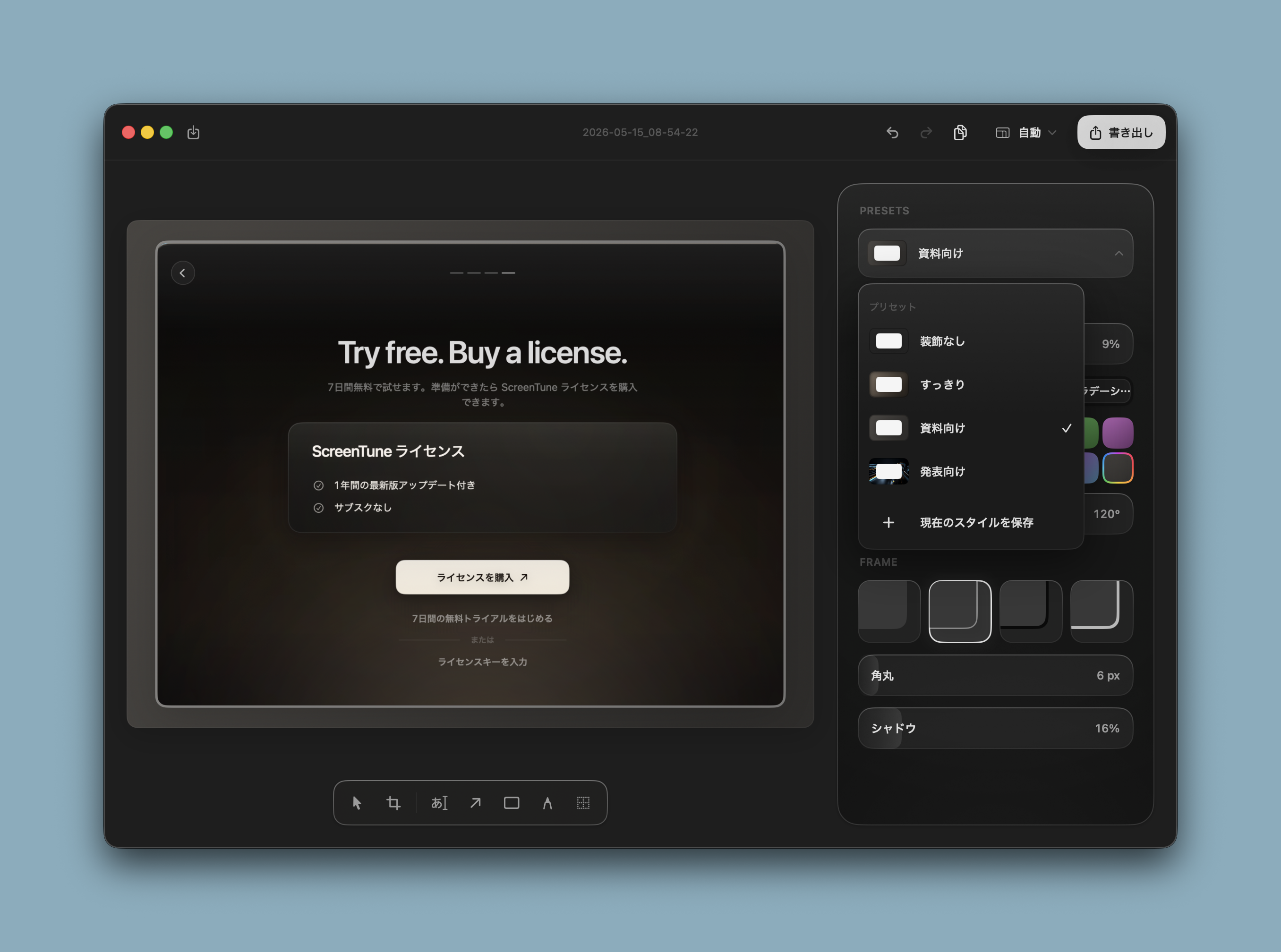
いくつかプリセットが用意されていた。自分でプリセットを作成できるのもいいね
画像に対する編集は一通りできそう
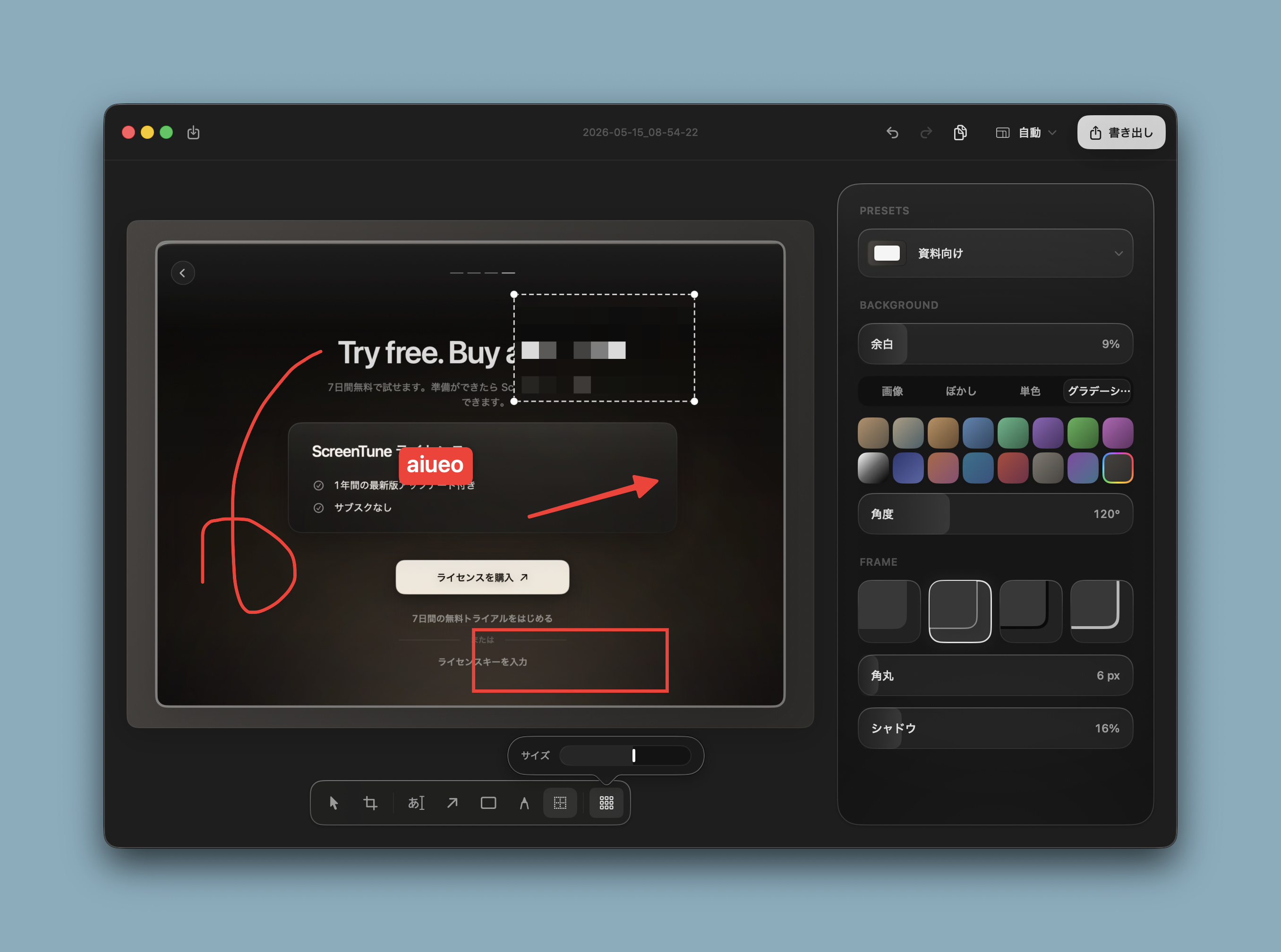
画像のサイズも決めれる!!これはいいぞ!!!!!
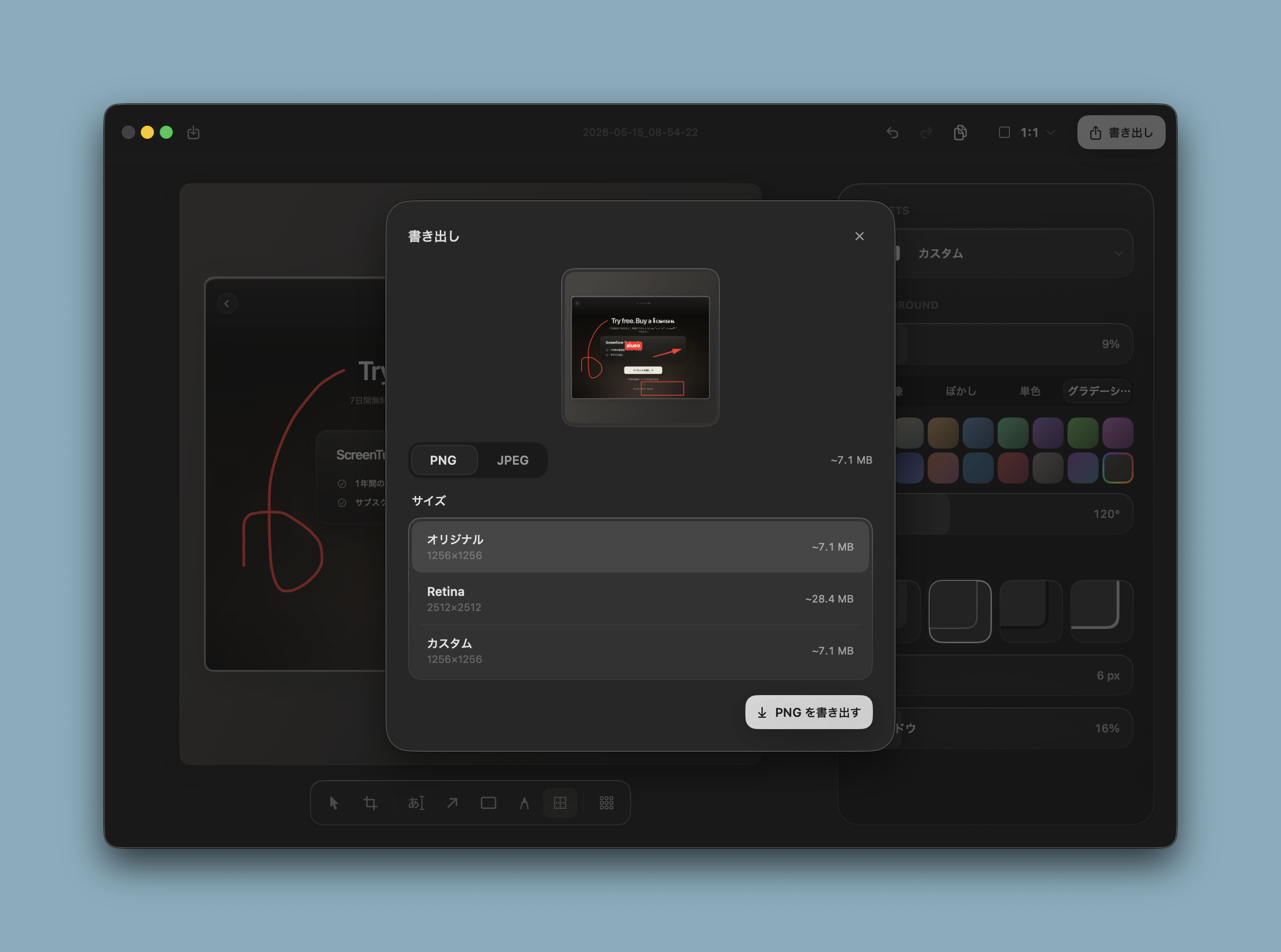
書き出しにはPNGとJPEGを選択できた。
画像サイズと容量が書いてあってユーザビリティが高い!!!!
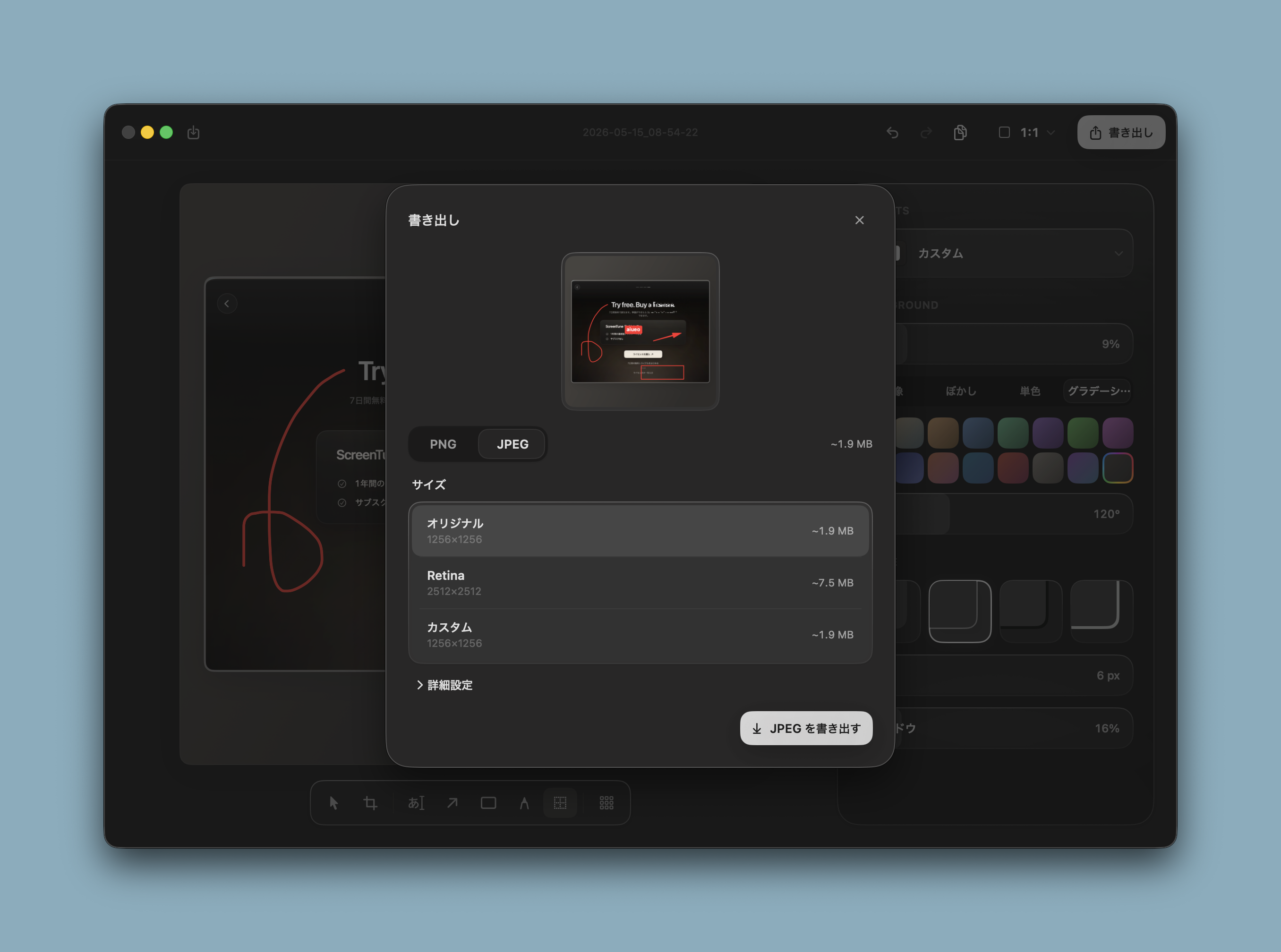
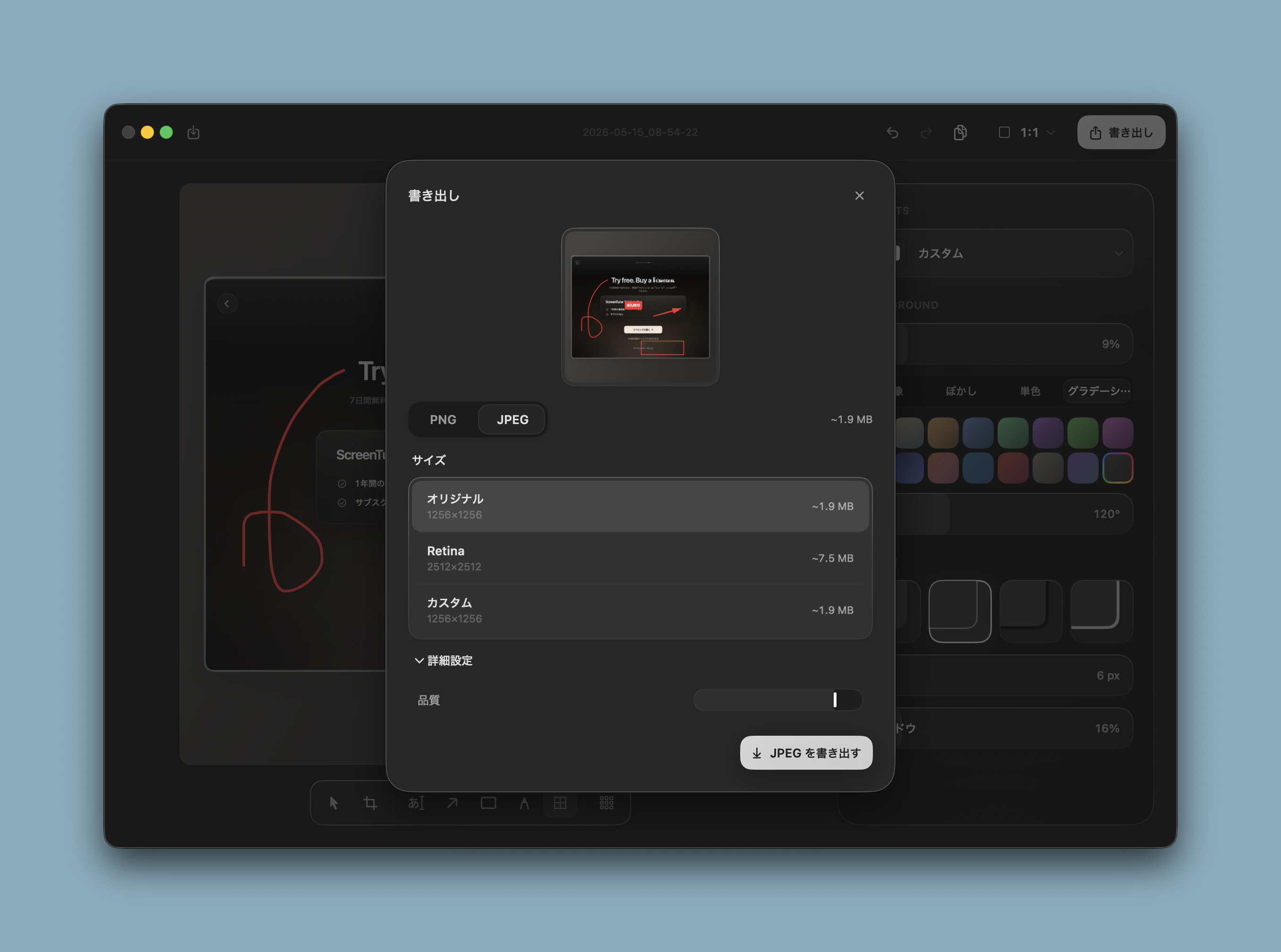
JPEGでは詳細設定から品質をスライダーで調整できた。
この容量に収めたいんだよなぁ。。。。ってときに便利そうだ。勿論スライダーに合わせて容量の数値は変動していた。素敵だ!!
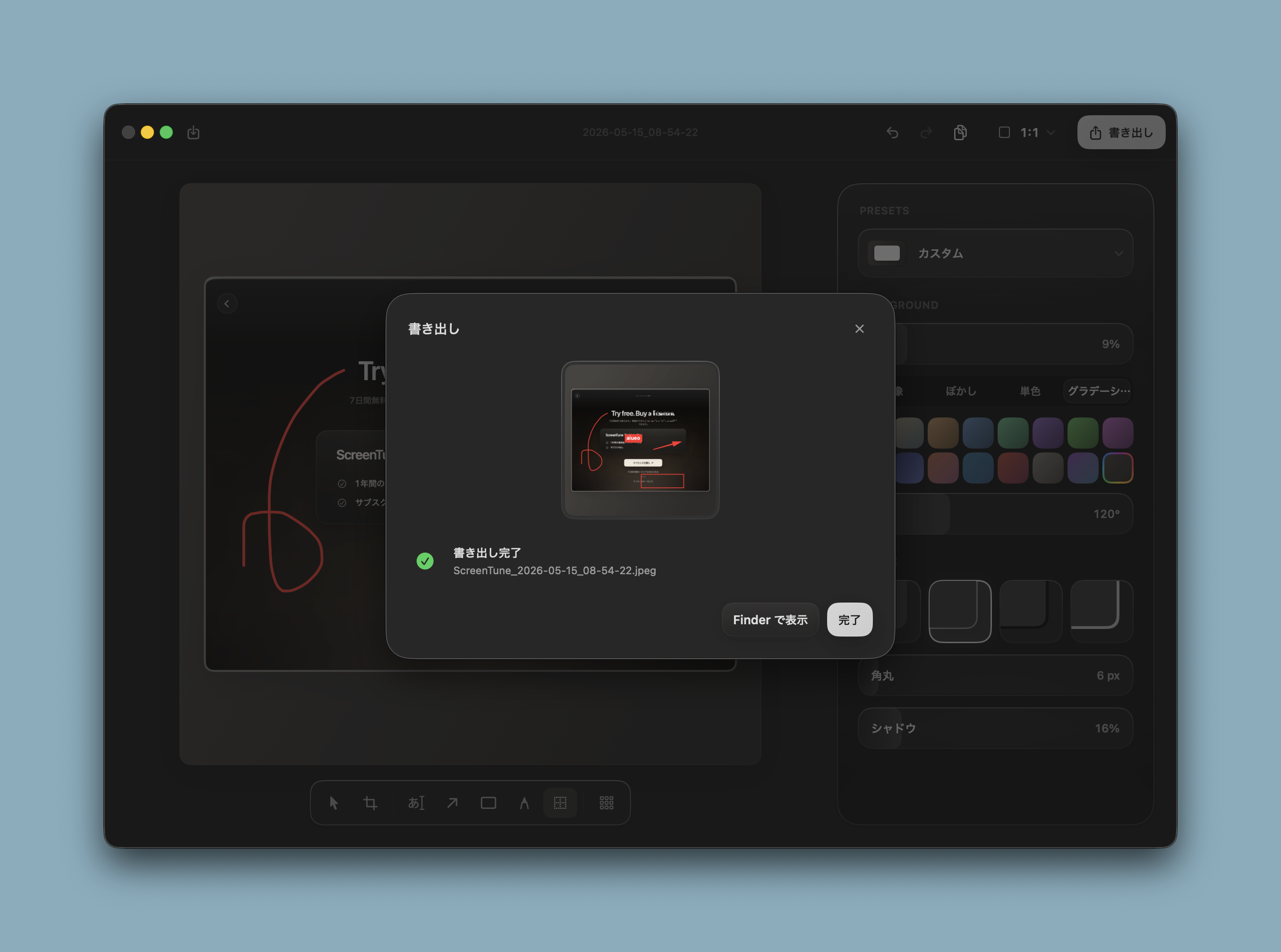
書き出すボタンを押すと、保存ダイアログが表示された。
書き出し後はファイル名が書いてあるのとFinderを開けるようだ。
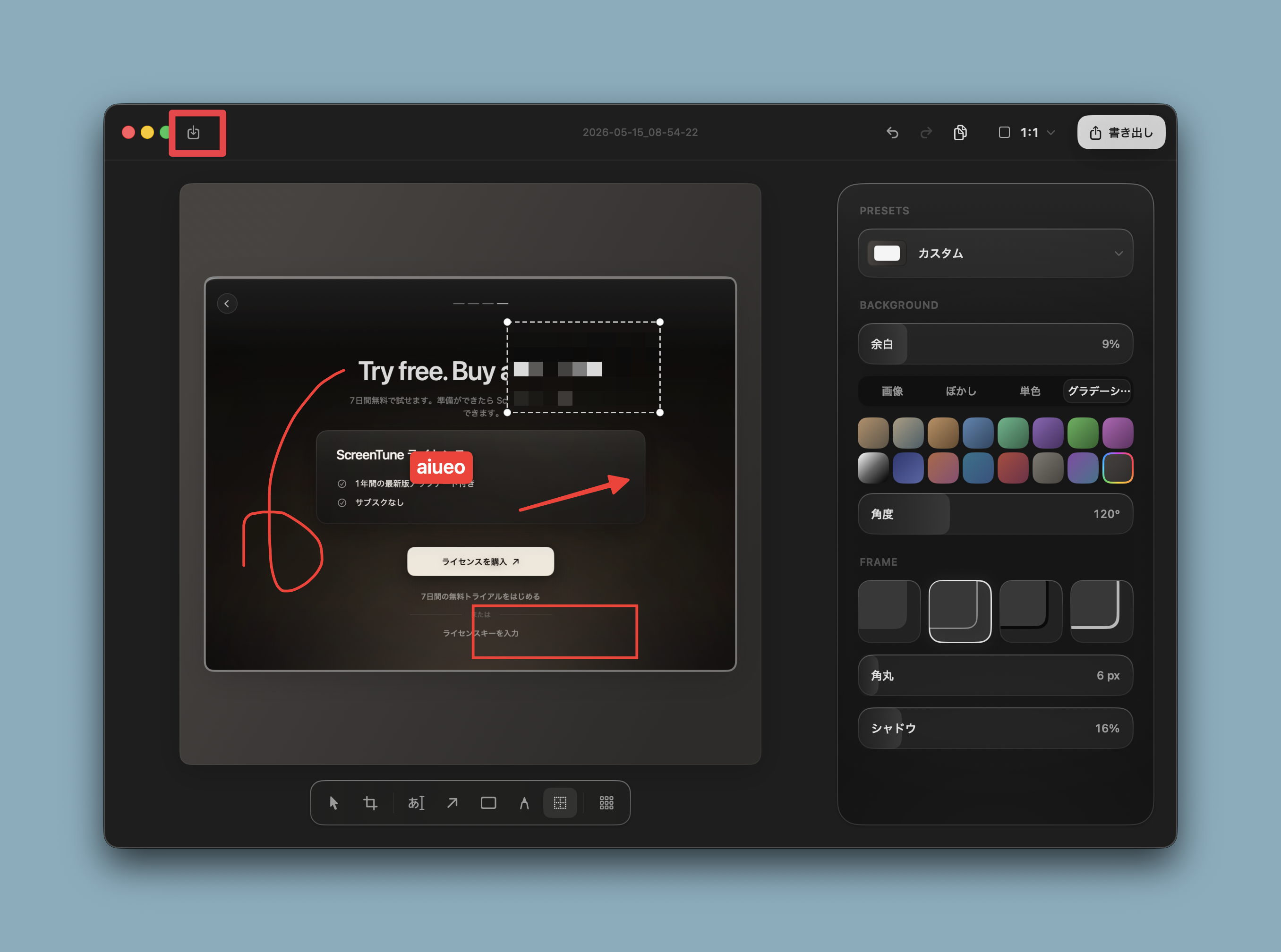
右上の信号機の隣にあるボタンからscreentuneプロジェクトとして保存できるようだ。
保存処理が思いのかボタンを押しても保存ダイアログが開かないことがあるが、何度かクリックすると出てくるので気にならない。
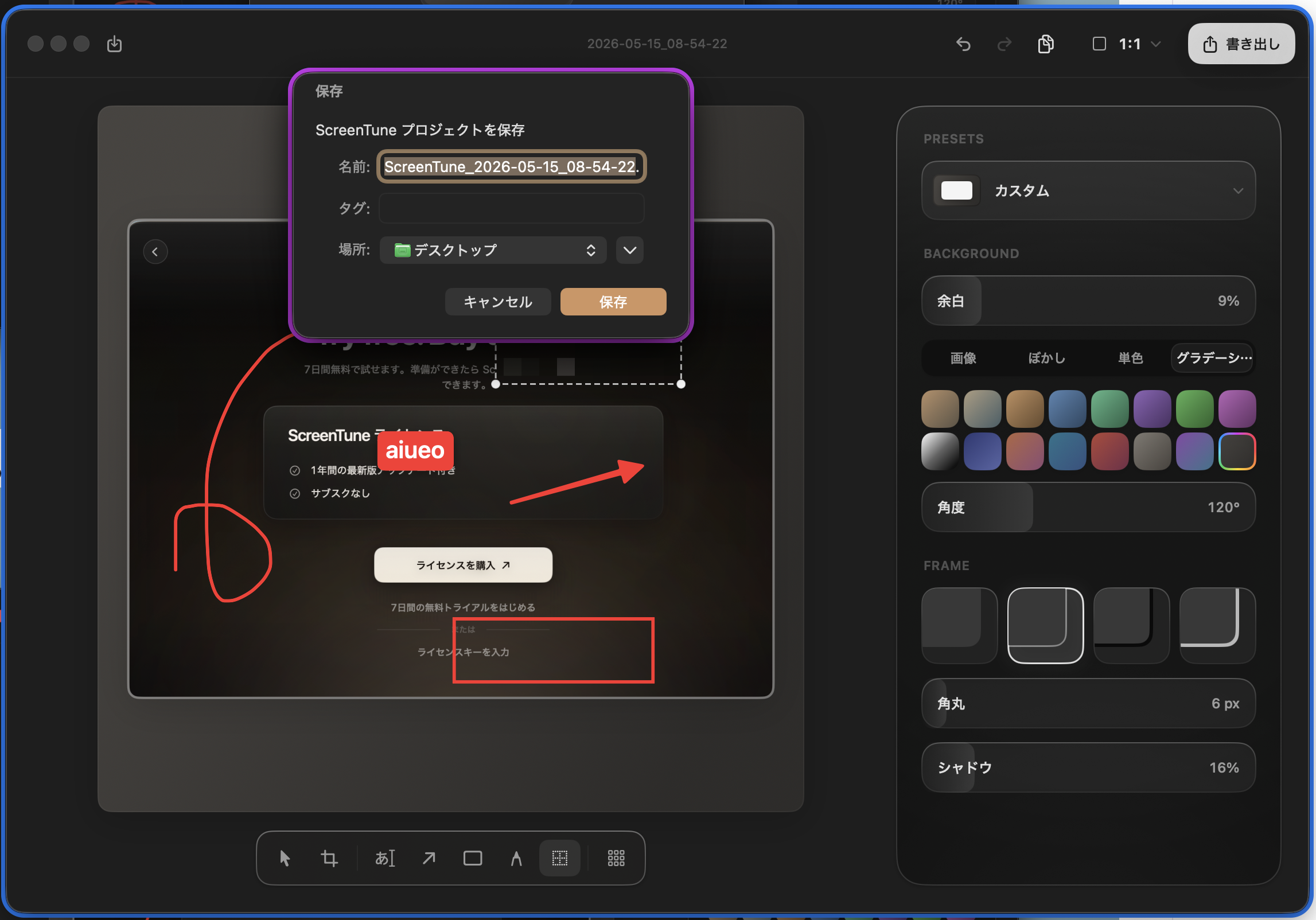
保存したscreentuneプロジェクトを開くと、画像の編集画面に復帰した。
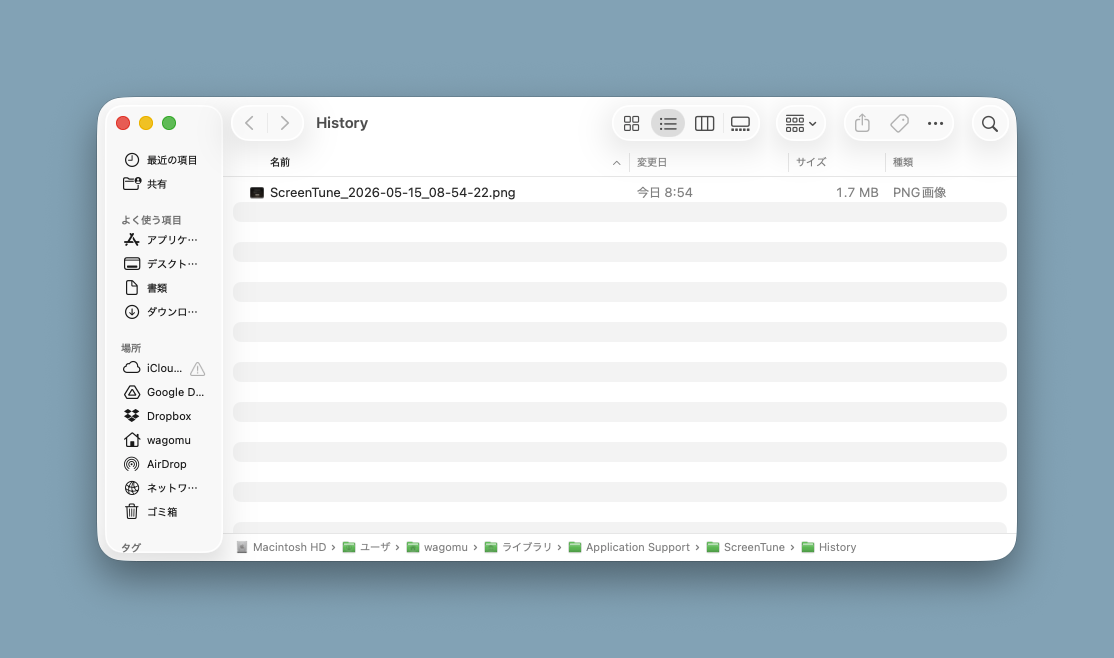
メニューバーからはスクリーンショット履歴が開けるようだ
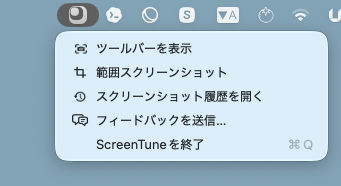
独自のヒストリービューではなく、Finderが開く潔い設計だ。
画面録画
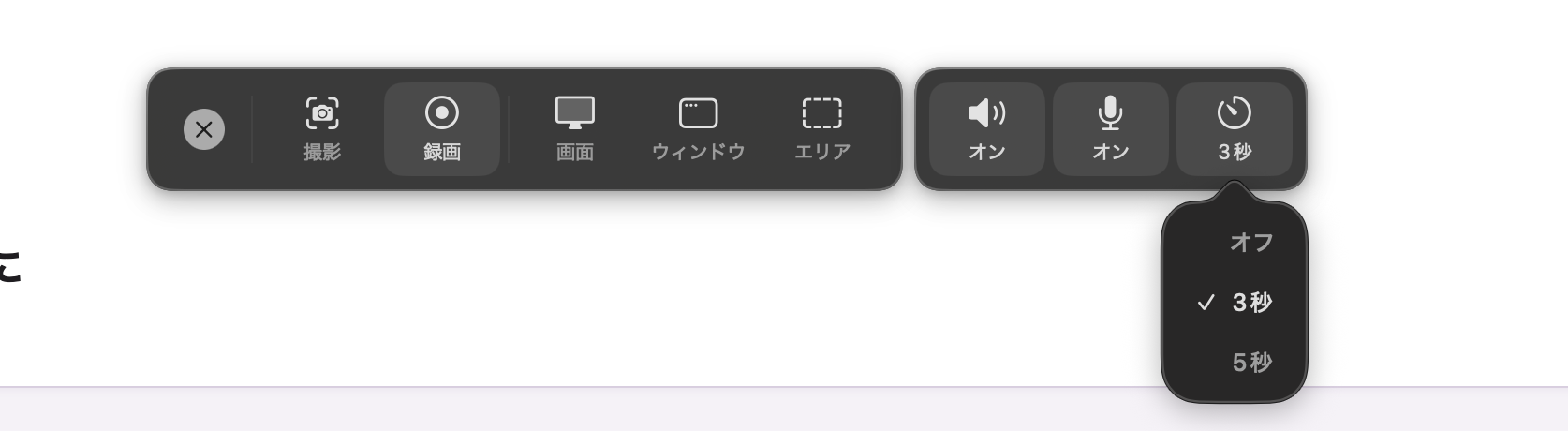
録画では、マイク・システム音声・録画開始タイマーが設定できるようだ
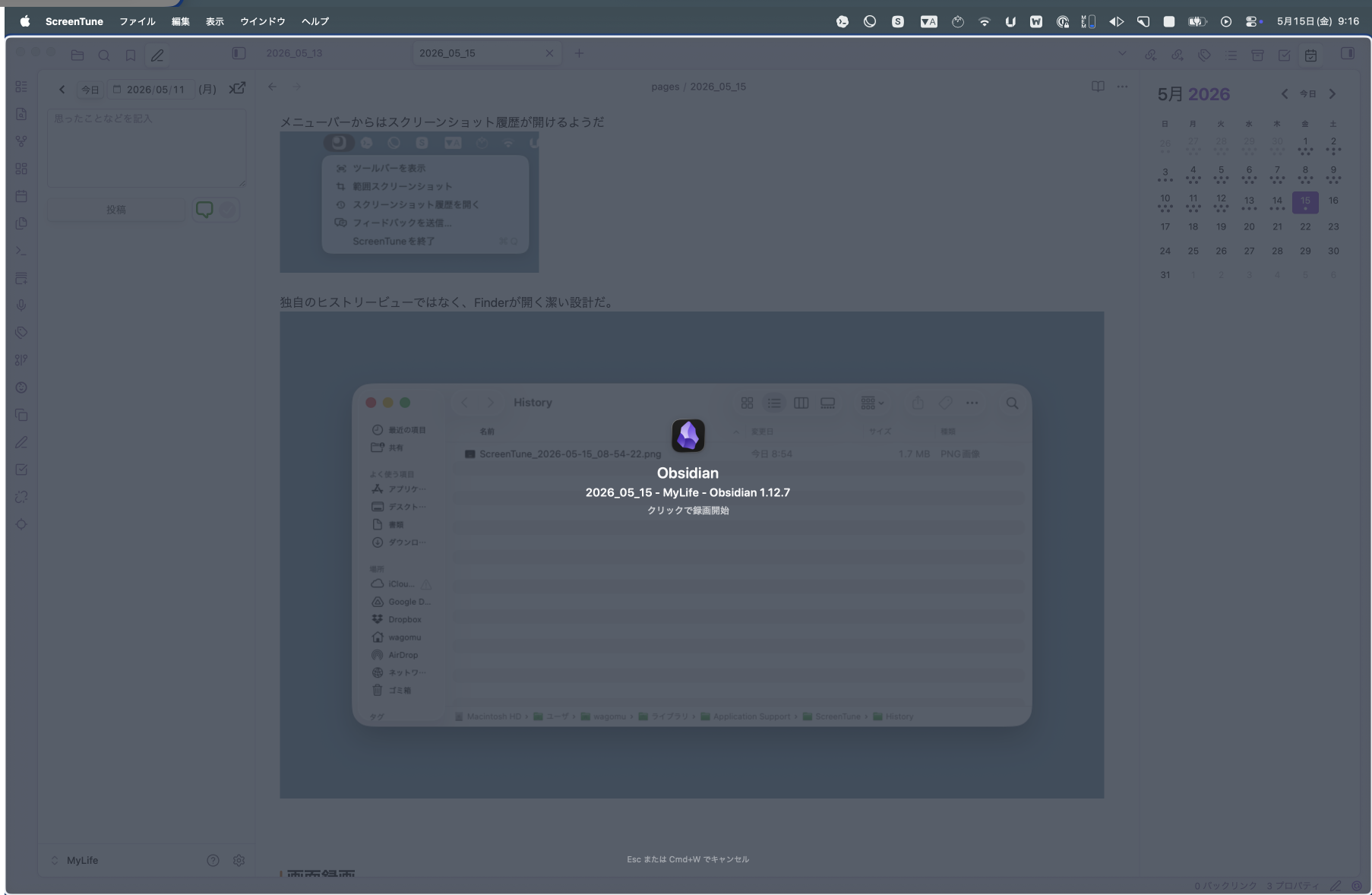
ウィンドウ選択したときのUIが分かりやすくて良い
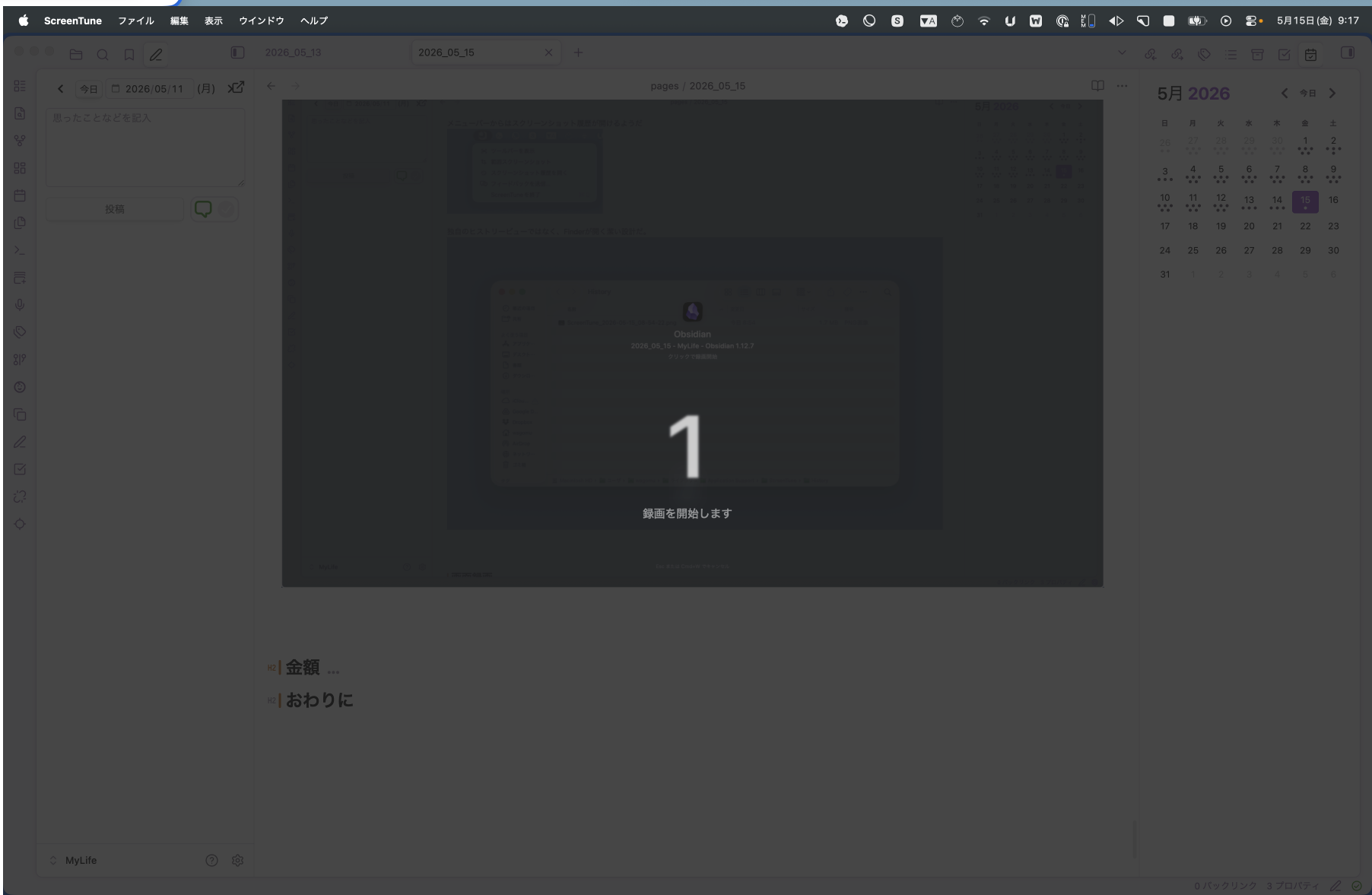
カウントダウンにブラーがかかっててお洒落
録画の編集ウィンドウはこんな感じ
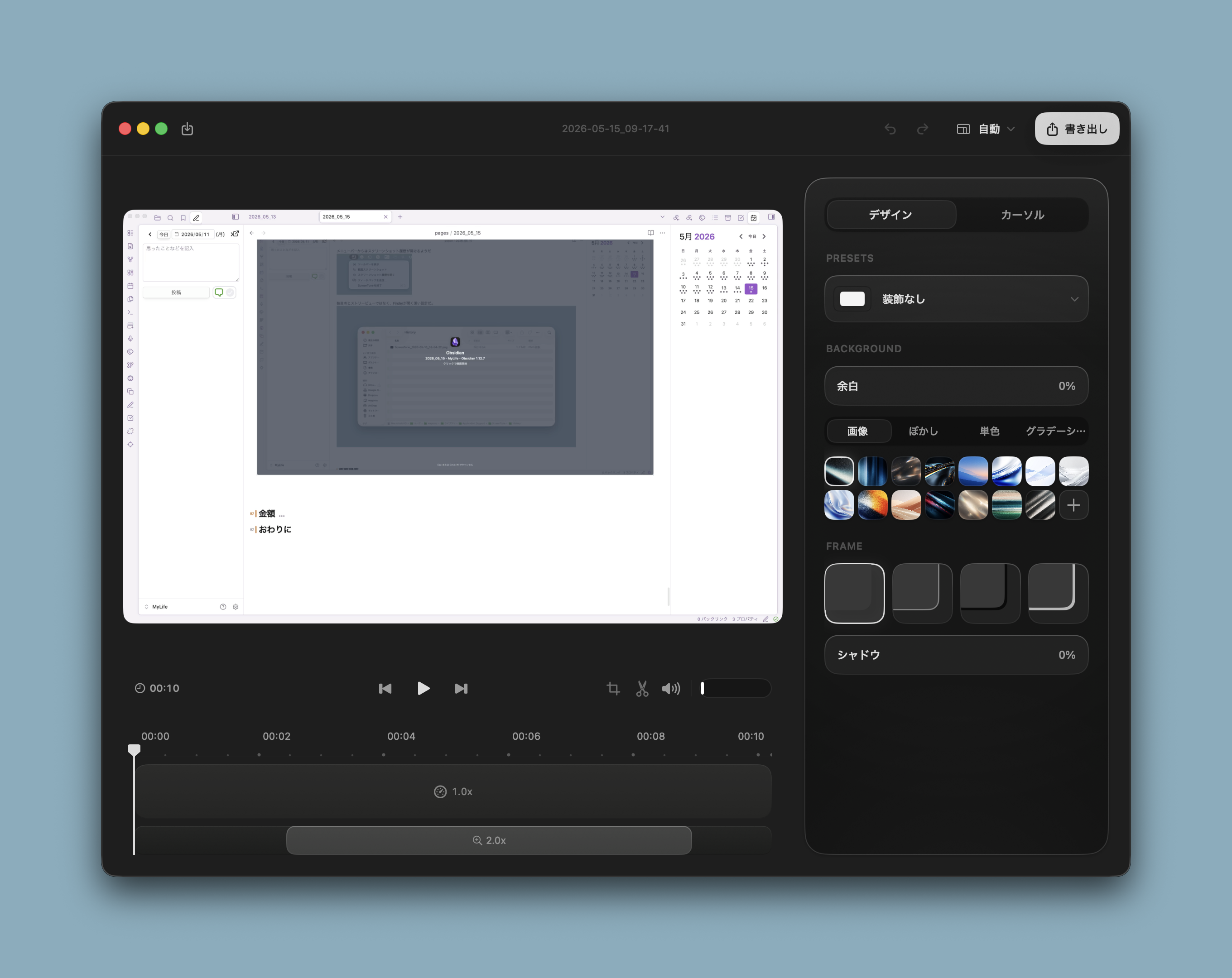
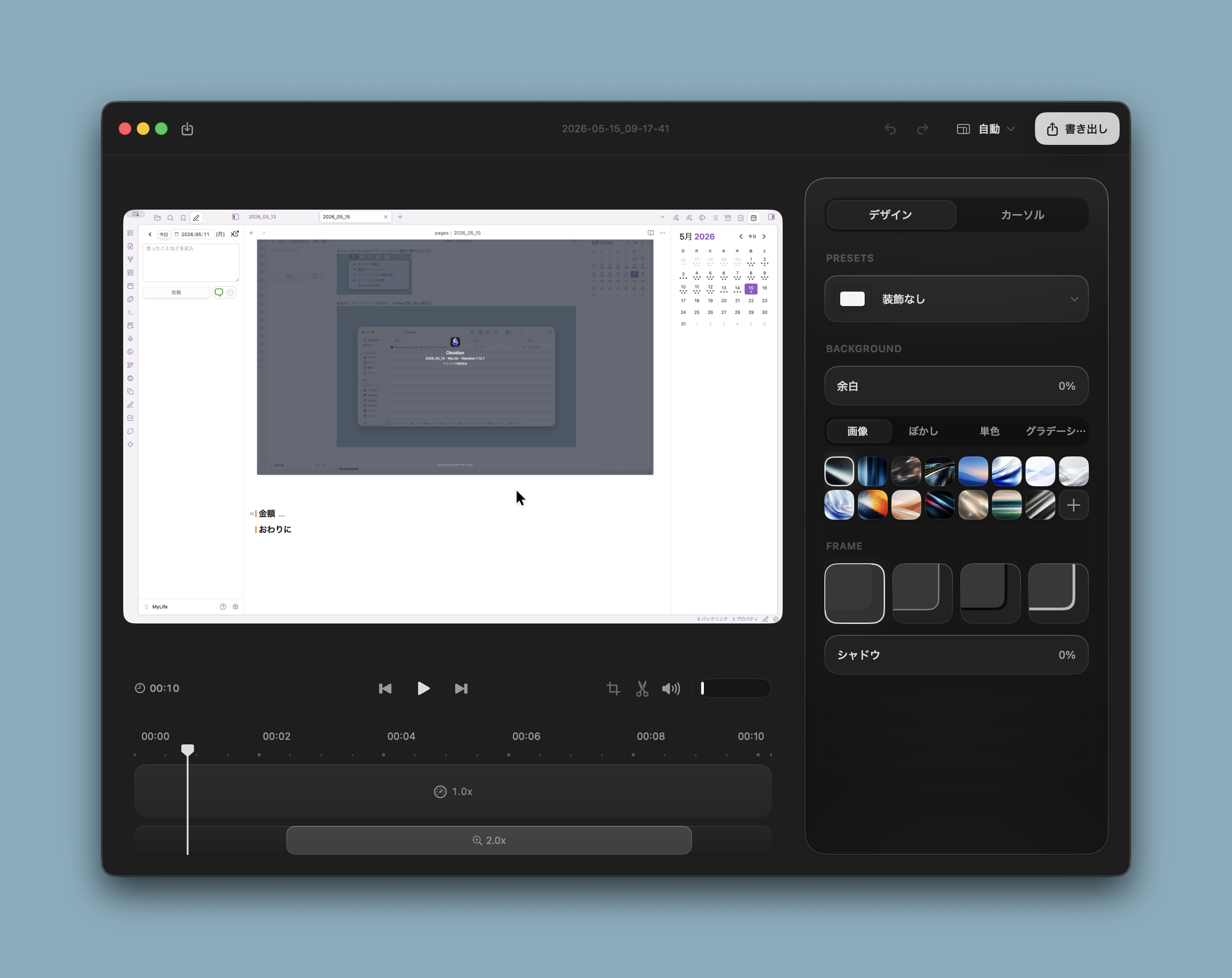
シークバーを操作したところ、マウスカーソルが大きくなってたり入力カーソルにむかって自動的にズームされてすごかった!!!
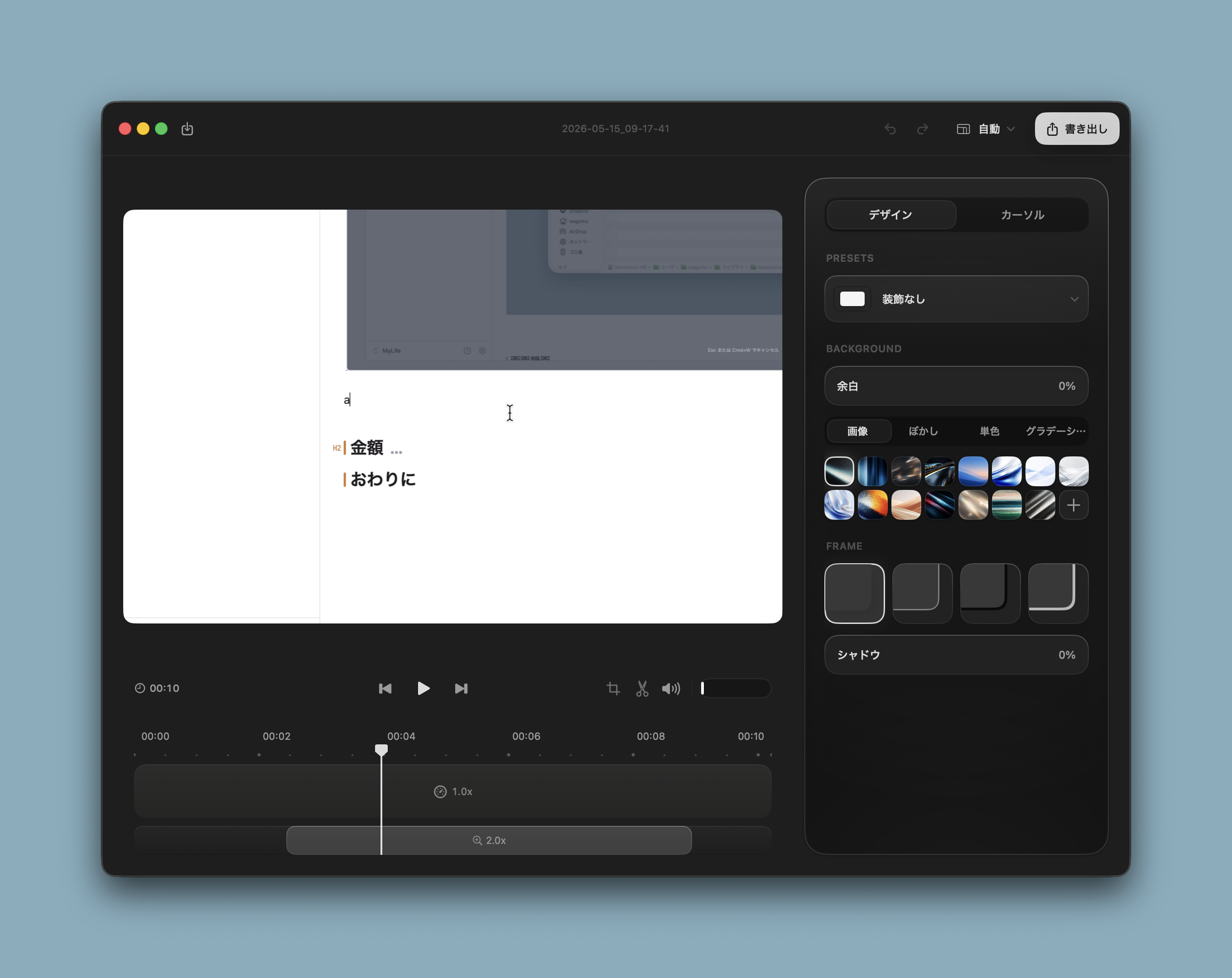
カーソルの形状を選べる!?!?!
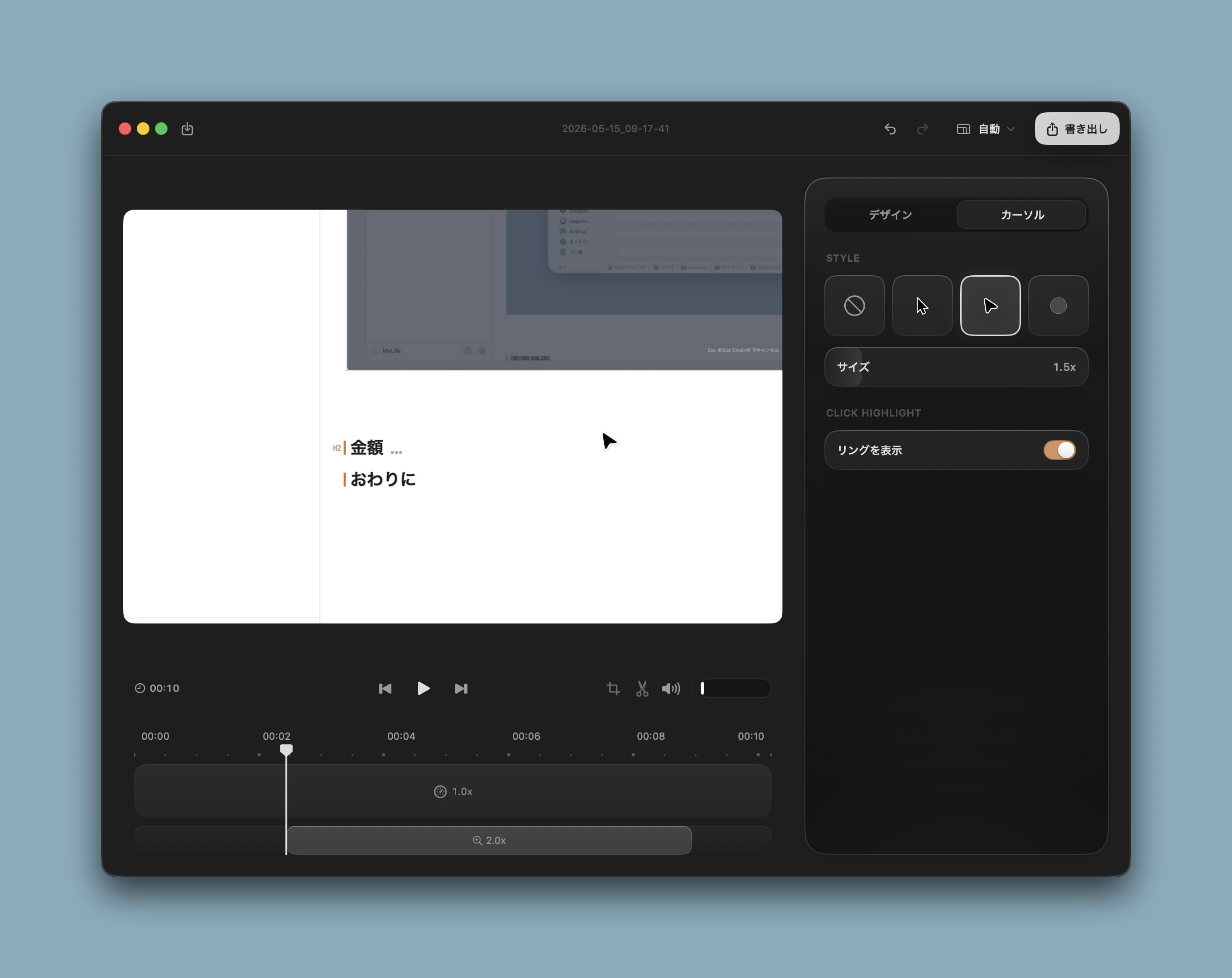
タイムラインの2.0xとなっている虫めがねがズームにあたるようだ
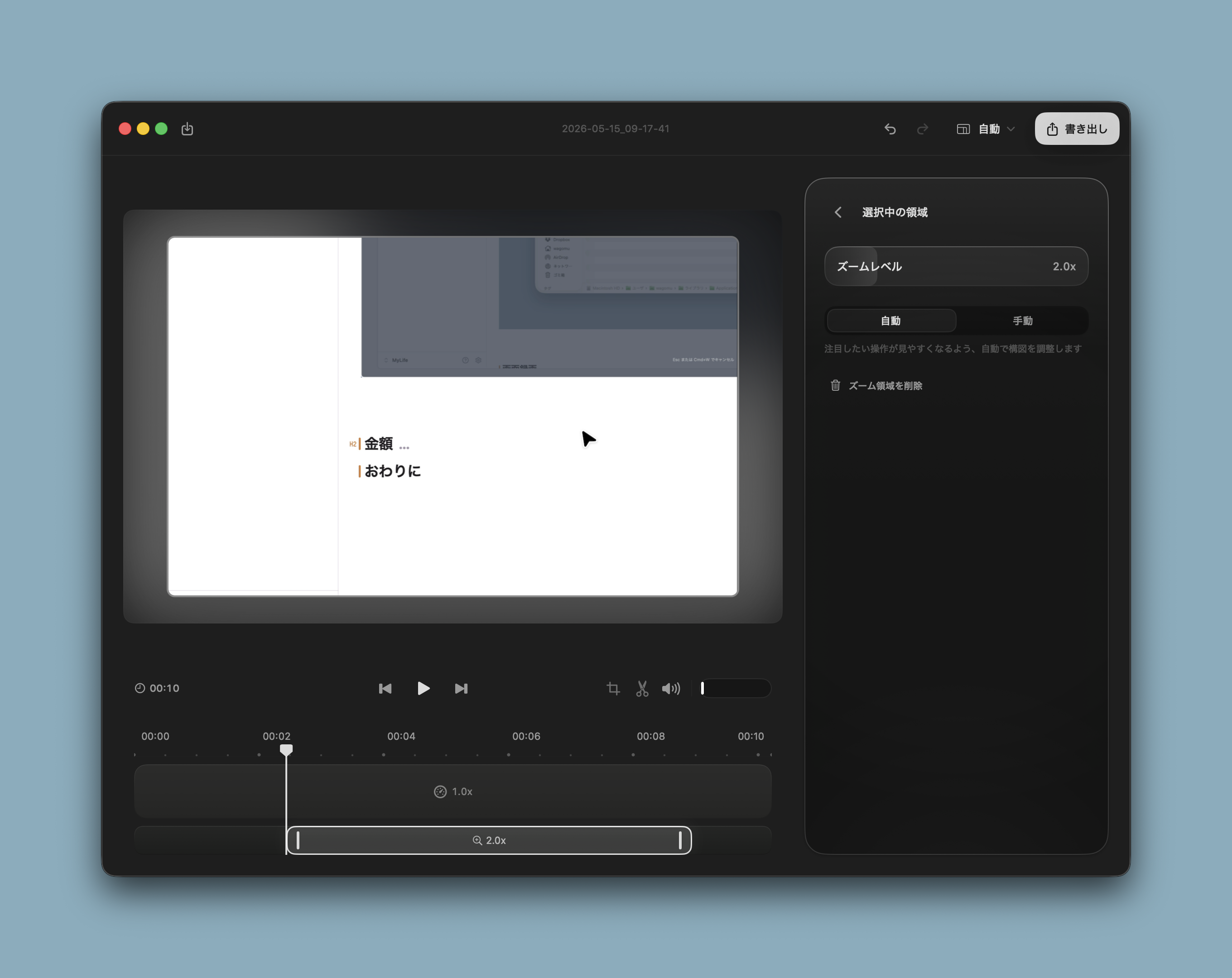
ズーム倍率が選べたり、ズームする範囲を手動で決められる機能の充実っぷり
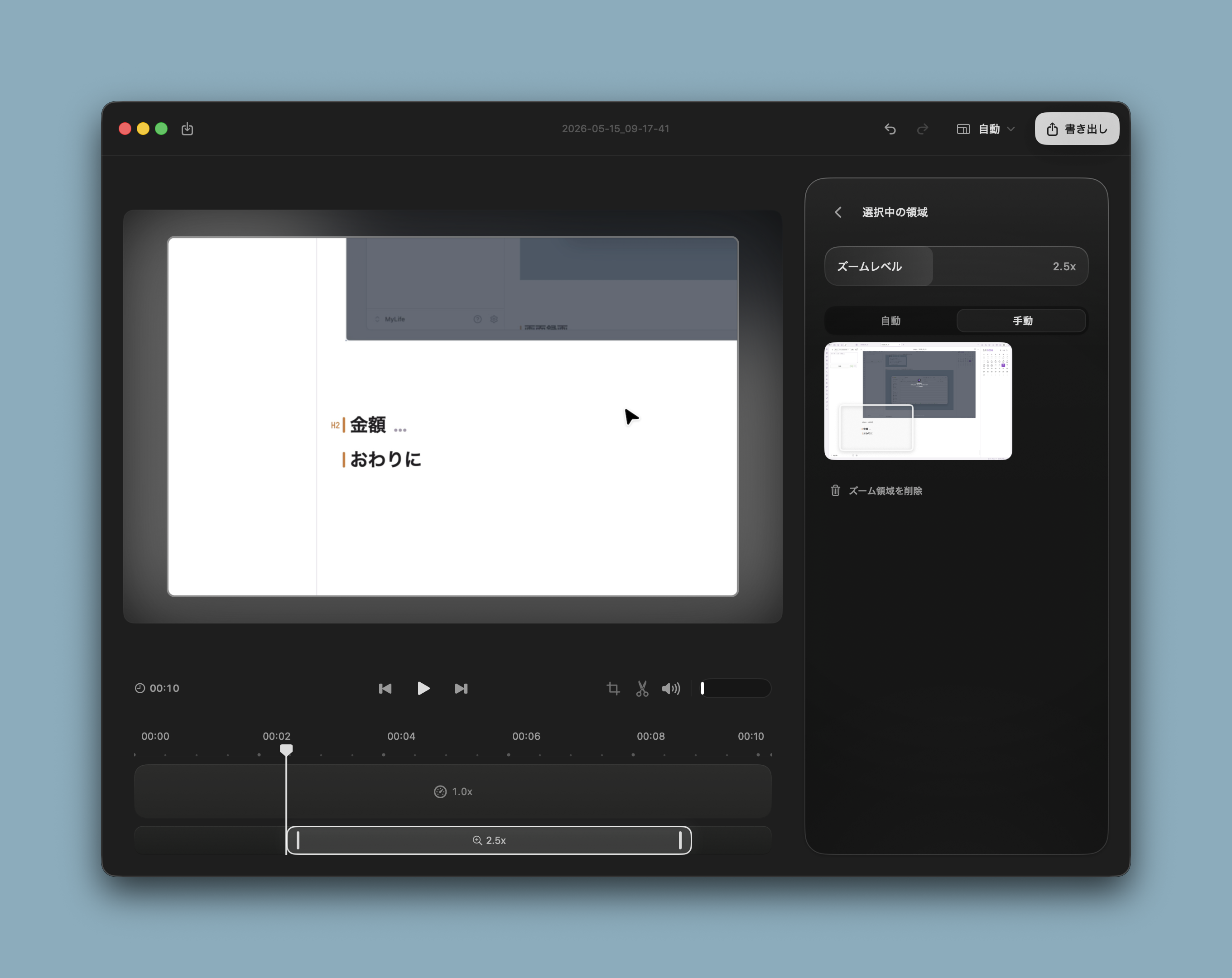
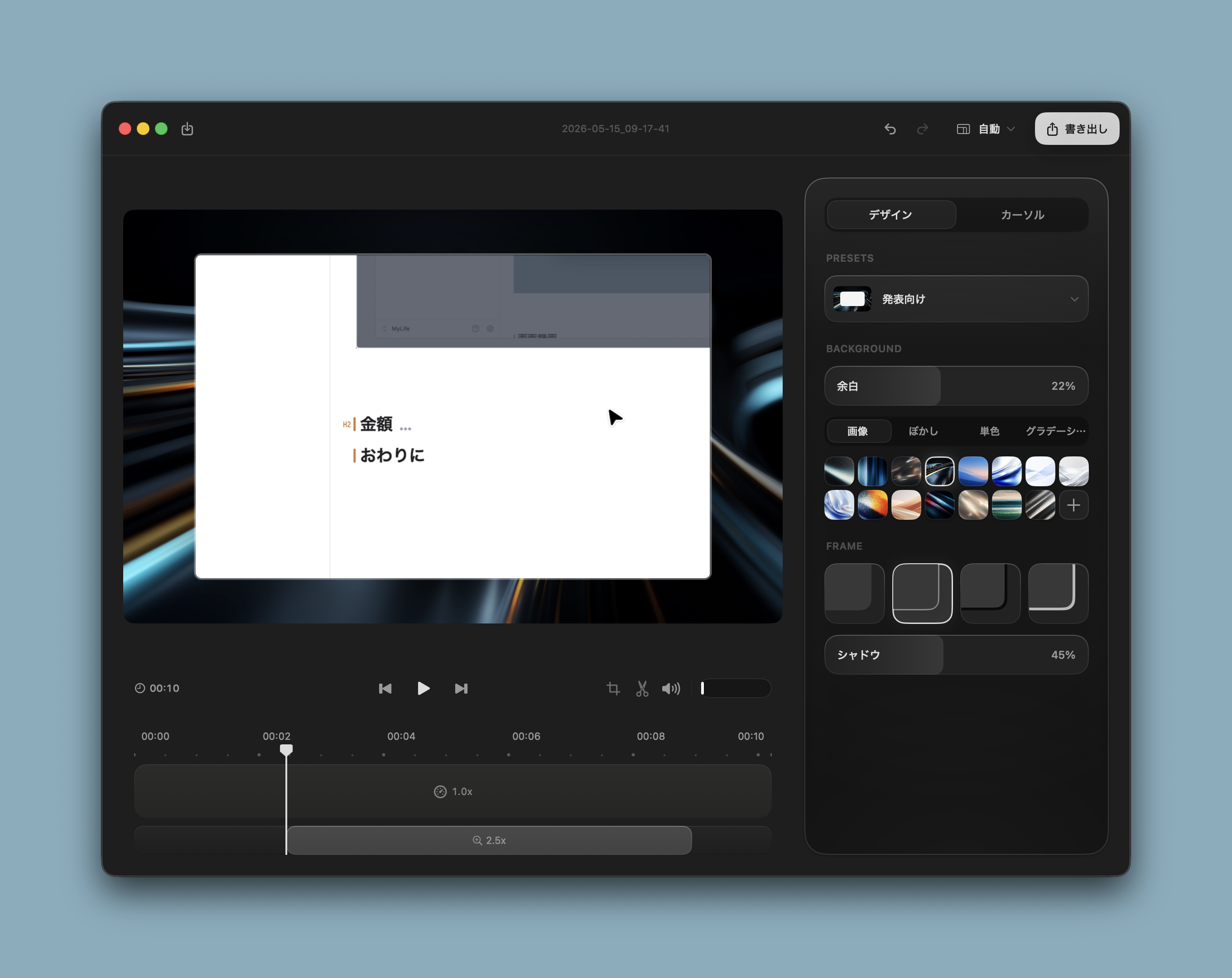
そして、画像のときと同じく動画にも背景をつけられる
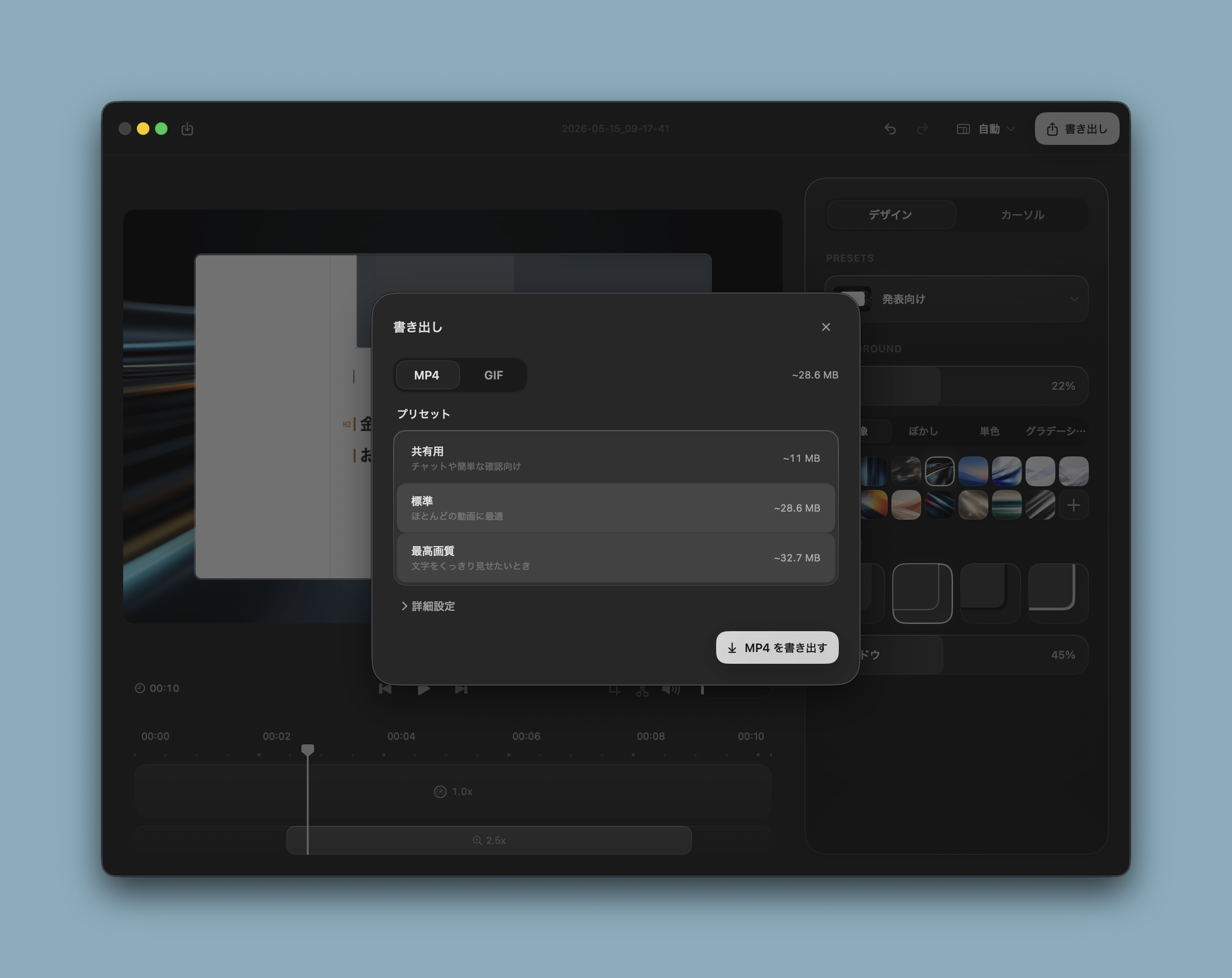
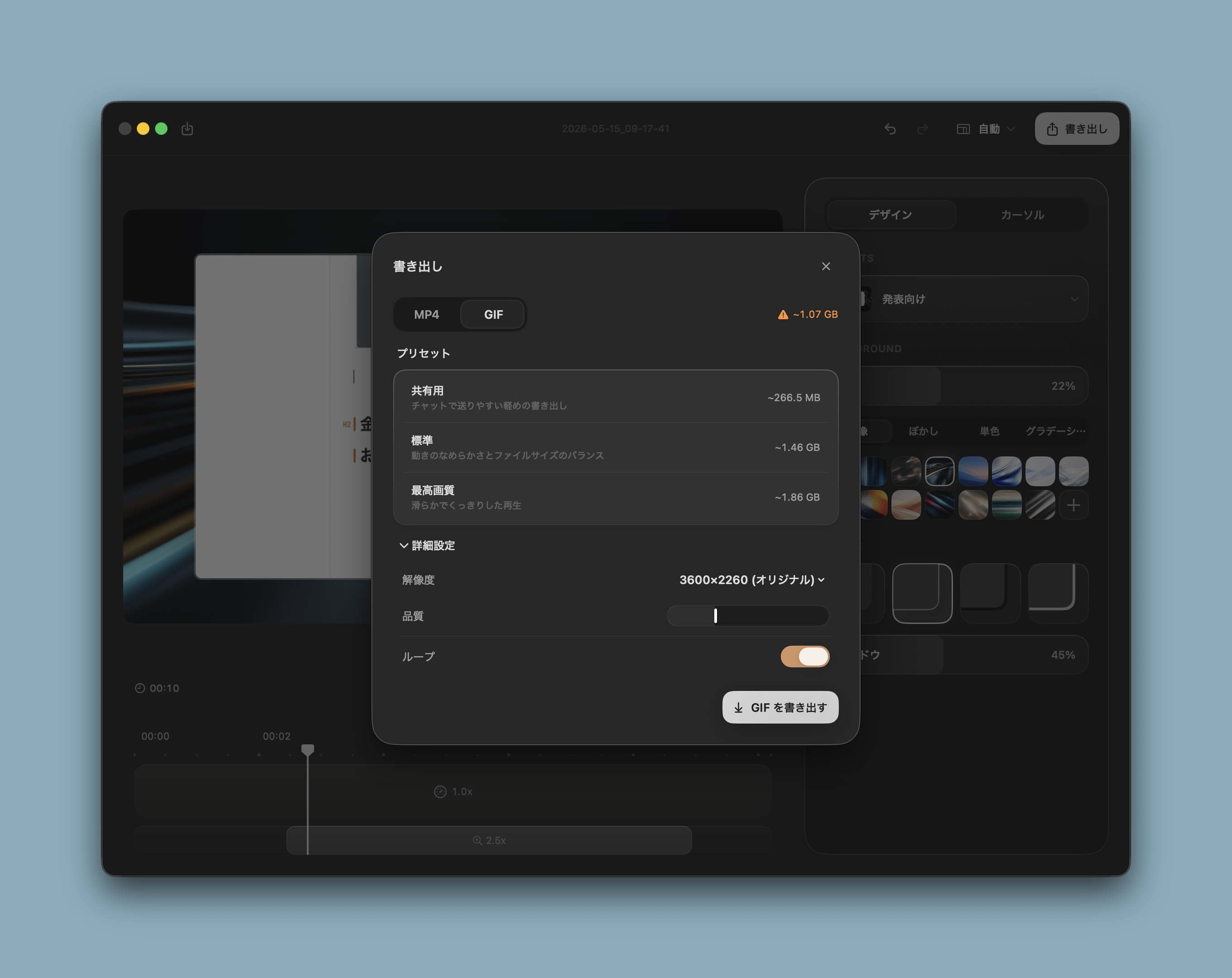
書き出しはMP4とGIF
共有用に小さなサイズを用意してくれていて優しい
GIFの詳細設定ではループの設定もできた
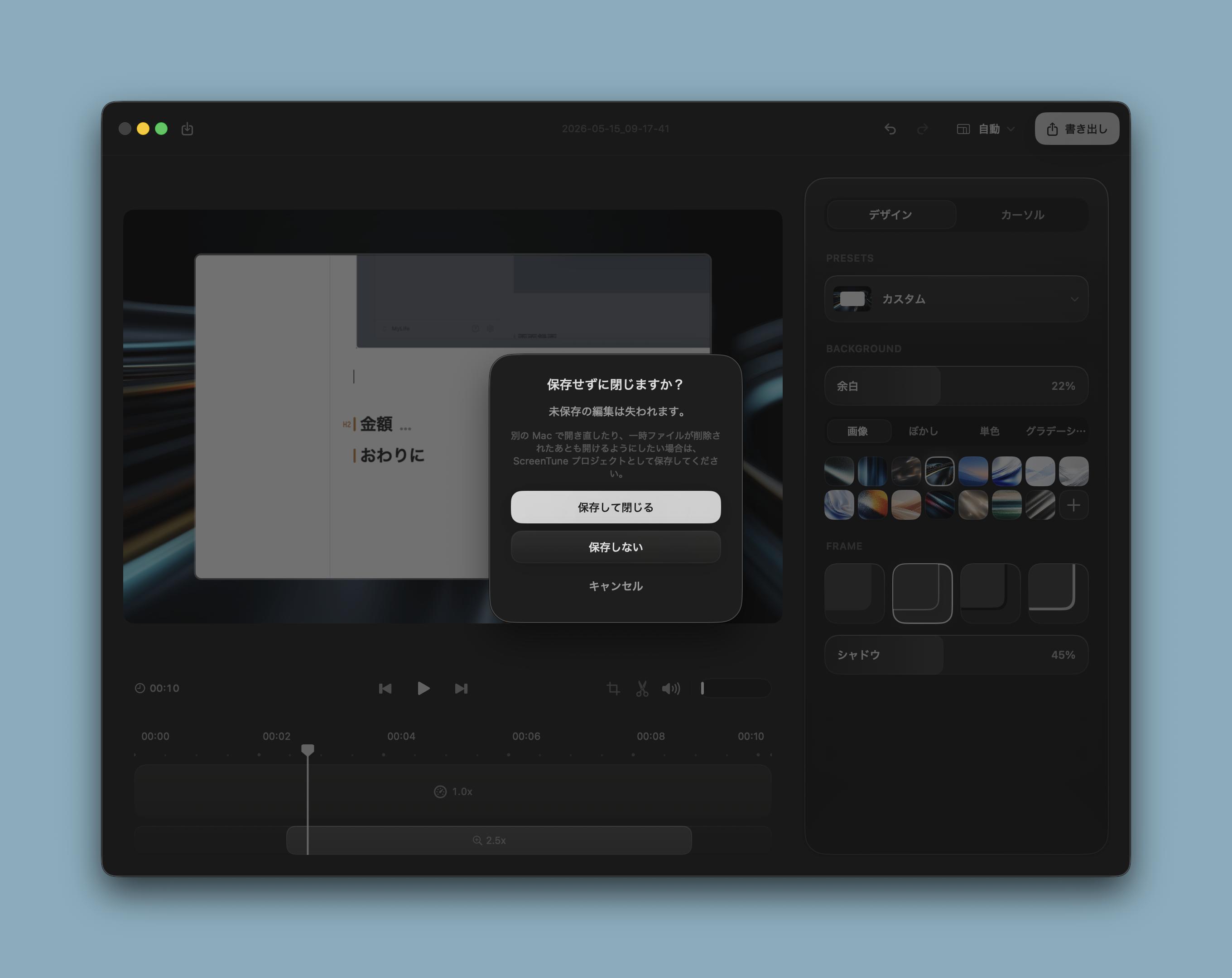
保存前に閉じようとするとちゃんとダイアログが表示された
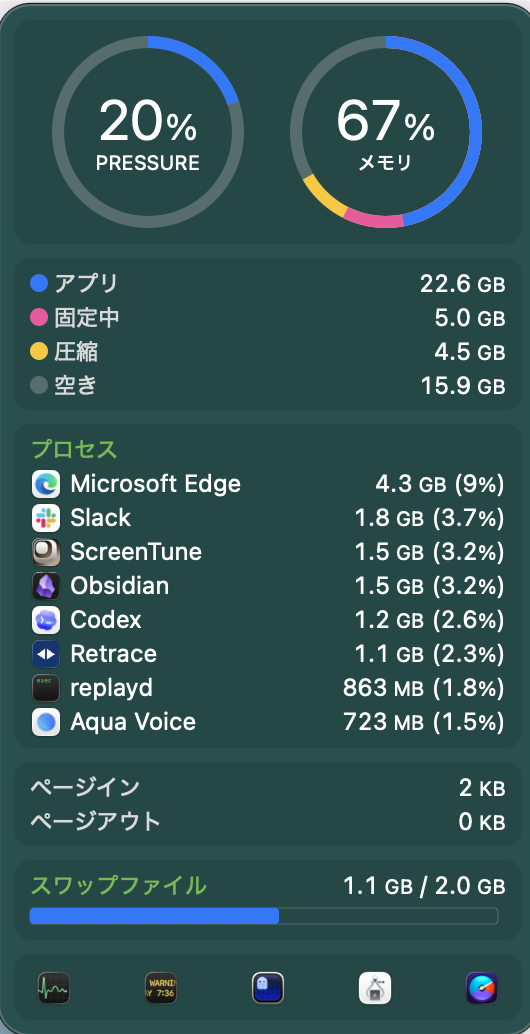
メモリ使用量
待機時も編集画面を開いているときもメモリ使用量は1.5GBとちょっと重めだが、これはアップデートで改善されるだろう。たぶん。
金額
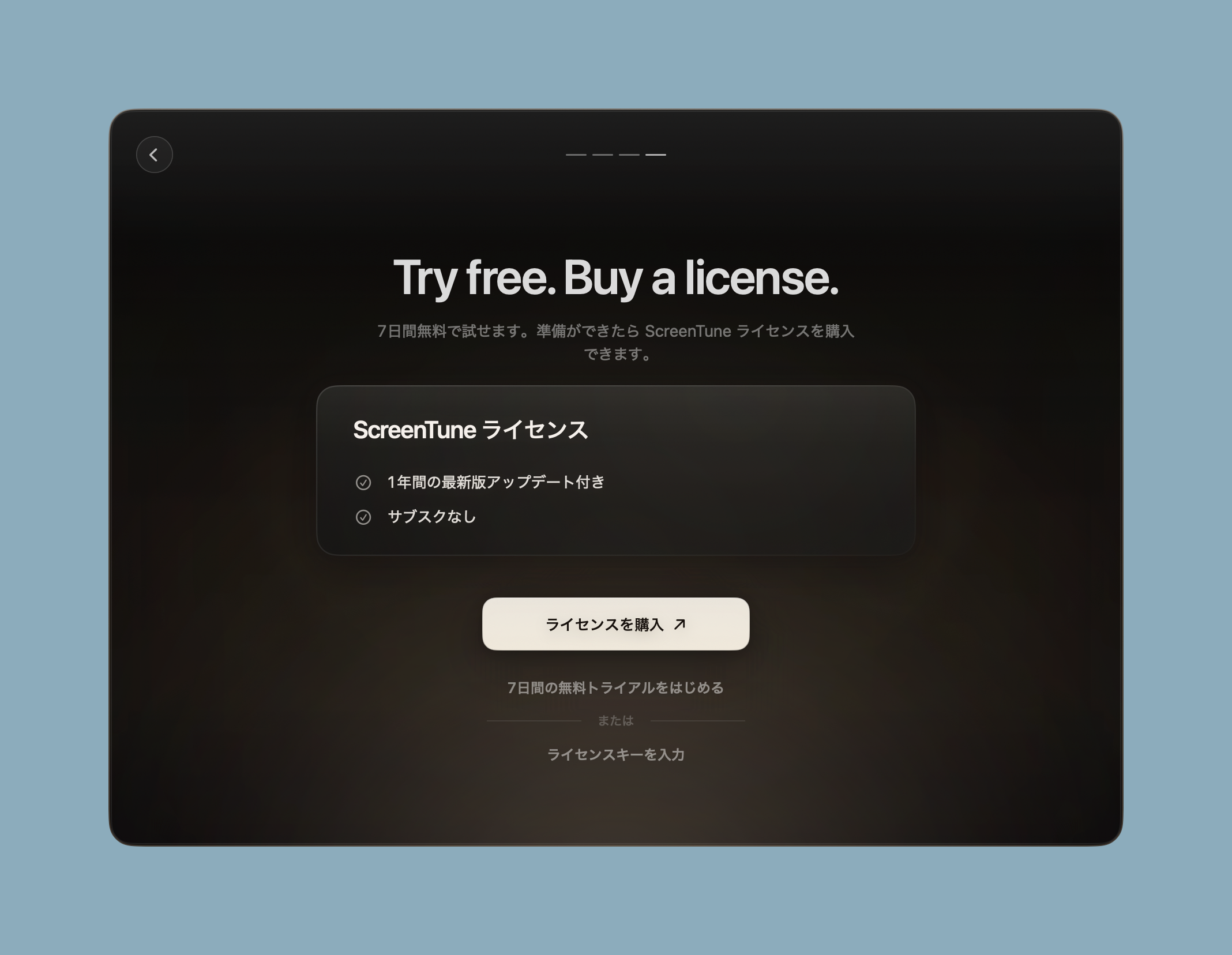
2026/05/15現在、料金体系は買い切りのみの$29だ。
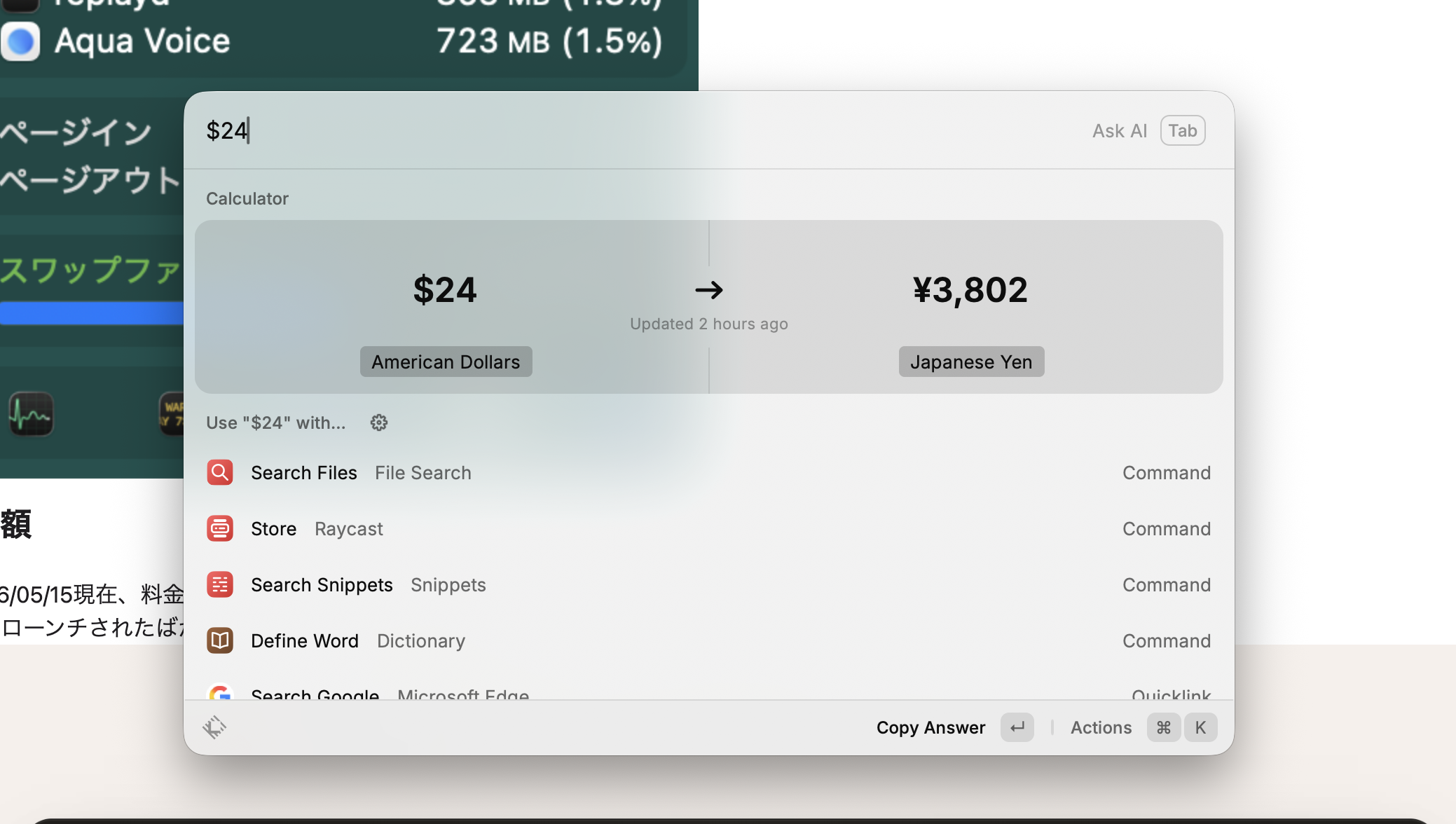
ただローンチされたばかりということで$24で提供されている。
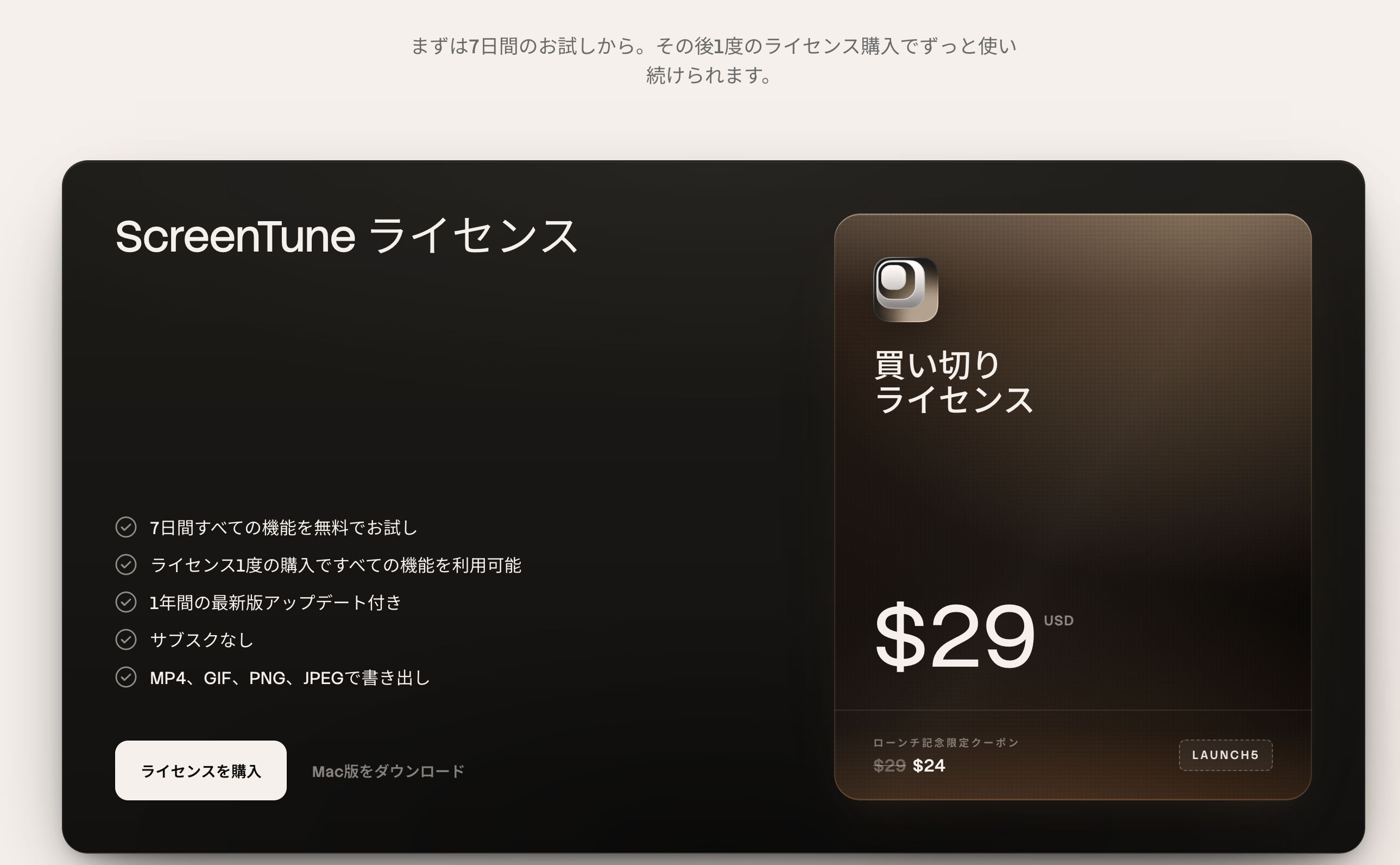
RayCast調べで¥3,802だ。これだけ機能があるなら安い!!!
おわりに
screentuneという録画アプリの紹介でした。
関連: